【2026】Gate API 串接教學|建立金鑰、交易權限設定
Gate 作為全球知名加密貨幣交易所,提供現貨、永續合約等多種加密貨幣交易功能,如果平常都是自己登入交易所下單,其實不太需要接觸 API。不過 Carry Labs 應用程式需要讀取不同交易所的資產、訂單與倉位,並依照策略自動送出或取消訂單,因此需要透過 API 與 Gate 帳戶建立連線。
這篇會直接使用 Gate 網頁版示範,帶你建立 Carry Labs 應用程式專用的 API Key,並開啟現貨與永續合約策略需要的交易權限。如果你還沒有註冊 Gate,可以先參考:Gate 開戶圖文教學
API 是什麼?大家可以把它想成一份「程式授權清單」
使用 Carry Labs 應用程式時,並不需要把 Gate 的帳號密碼交給應用程式,而是另外在 Gate 建立一組 API Key 與 Secret Key。建立 API 時,你可以決定這組憑證有哪些權限。
例如,可以允許 Carry Labs 應用程式讀取帳戶餘額、訂單與合約倉位,也可以允許它執行現貨或永續合約交易;與策略無關的權限則不需要開啟。完成設定後,Carry Labs 應用程式就可以透過這組 API,在你授權的範圍內和 Gate 交換交易資料、送出訂單或取消訂單,不需要每次都重新登入交易所手動操作。
不過 API Key 與 Secret Key 仍然是重要的帳戶憑證,只要開啟交易權限,取得完整憑證的人就可能在授權範圍內進行操作。因此建立 Carry Labs 應用程式 API 時,原則就是:只開 Carry Labs 應用程式實際需要的交易權限,不開提幣等不必要的高風險權限。
在 Gate 建立 API 前需要準備什麼?
開始之前,請先準備:
- 可以正常登入的 Gate 帳戶。
- Gate 帳戶已設定可用的安全驗證方式與資金密碼。
- 已安裝並登入 Carry Labs,並可開啟「交易所 API Key」設定頁。
Gate API 設定流程
Step 1:登入 Gate 並進入「API 管理」
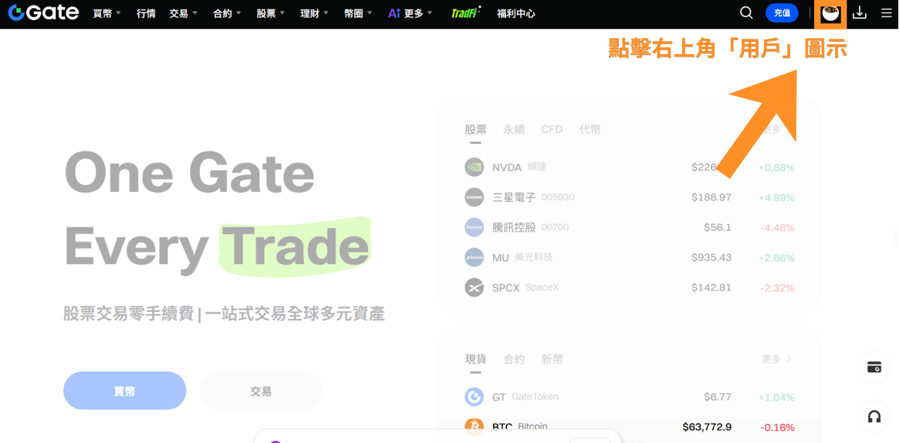
首先使用瀏覽器登入 Gate 官方網站,登入後,點擊右上角的用戶圖示。
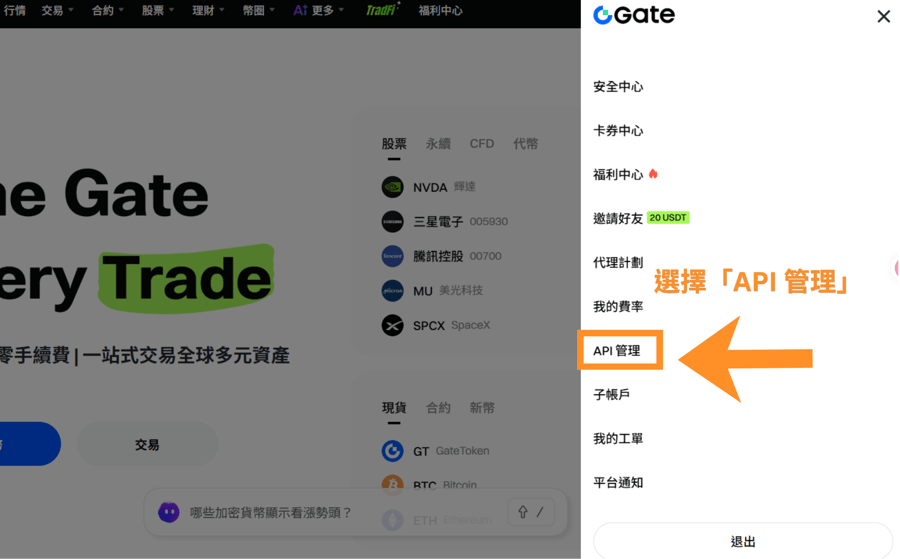
在展開的右側選單中,找到「API 管理」
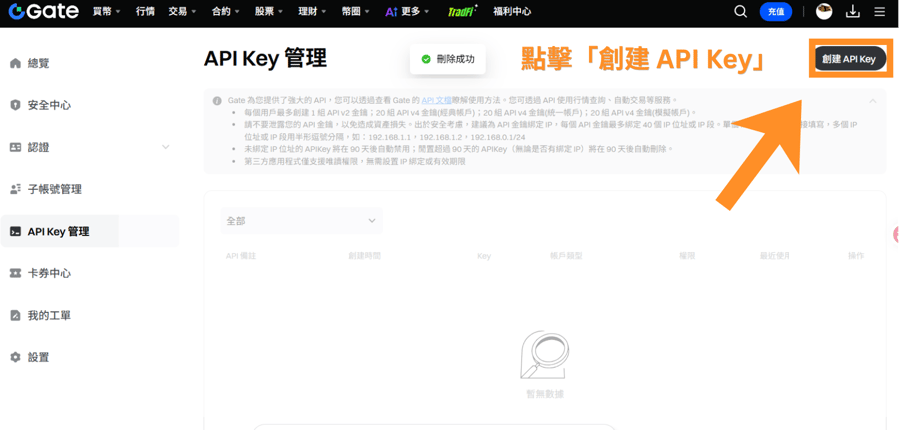
進入「API Key 管理」頁面後,點擊右上角的「創建 API Key」
最後,在三種 API Key 創建選擇中,選擇「交易帳戶」即可。
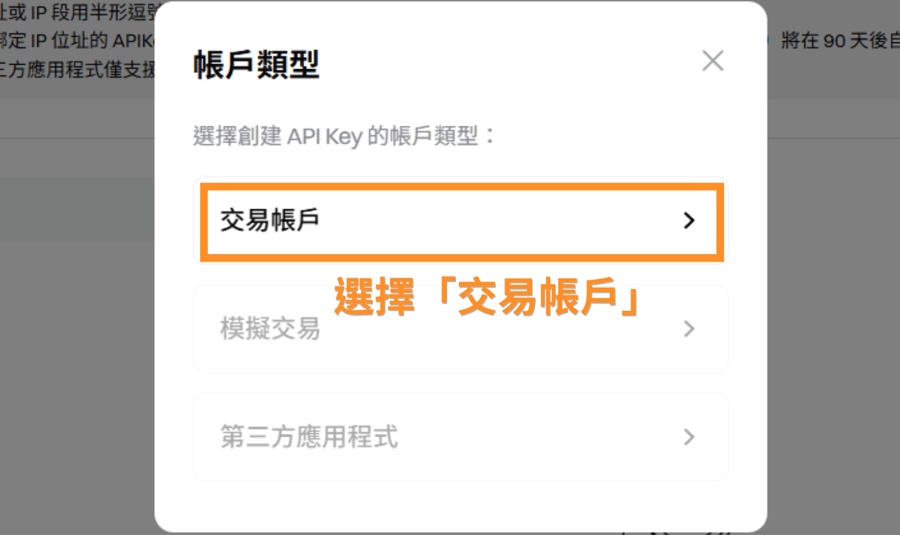
Step 2:建立 Carry Labs 應用程式專用的 API Key
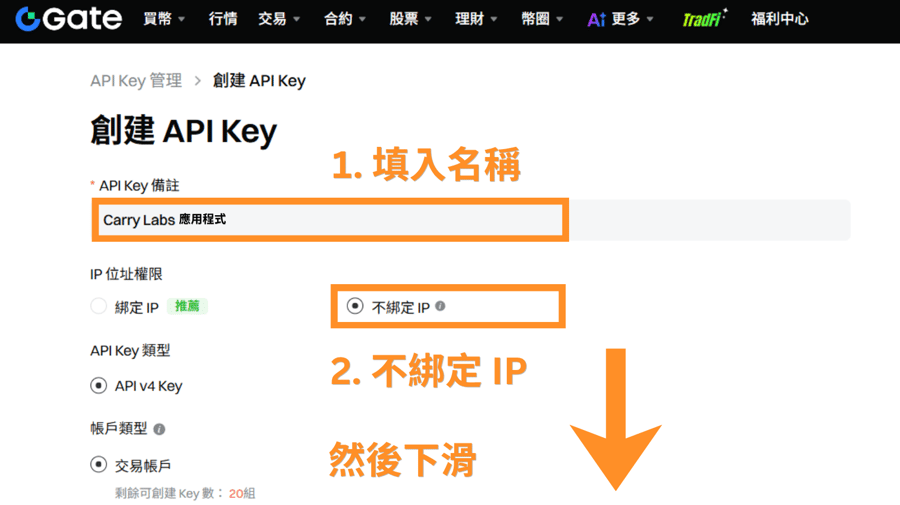
進入建立頁面後,首先在「API Key 備註」輸入一個方便辨認的名稱,例如:Carry Labs 應用程式。這個名稱只是方便你之後知道這組 API 是提供給哪個服務使用,不是密碼,也不需要輸入 Carry Labs 應用程式的登入資訊。
接著設定 IP 位址。我們目前更推薦採用不綁定 IP 的串接方式,原因是家用網路 IP 位址會動態變更,可能會影響到交易下單,因此此處先不綁定。
然後可以直接下滑。
看到 API 權限,勾選現貨、永續合約、股票的讀寫權限,讓 Carry Labs 應用程式可以讀取帳戶、訂單與倉位資訊,並執行策略需要的加密貨幣或美股代幣的現貨與永續合約交易。
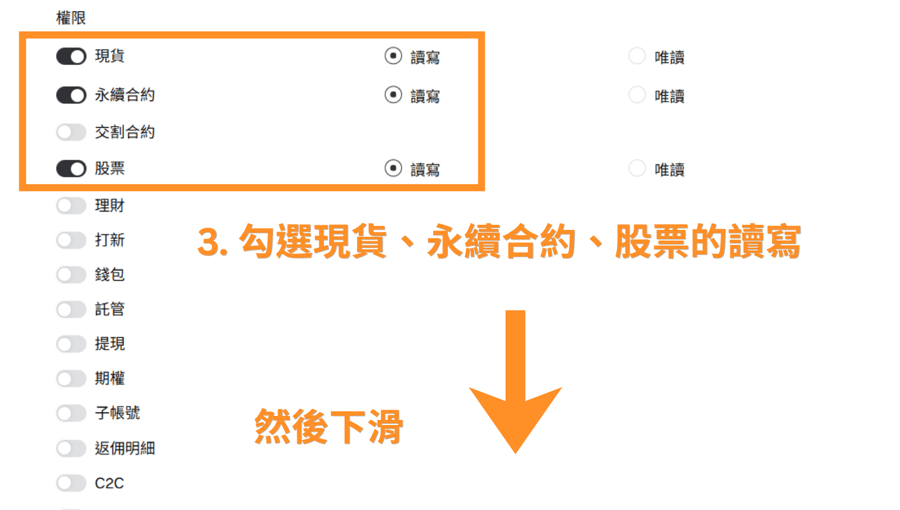
此處請勾選子帳戶的「管理」,原則上我們推薦大家在進行交易、套利時,都可以開啟各個子帳戶,以便更清晰的管理不同的資金盈虧。
確認沒有問題後,點擊提交。勾選右側注意事項後,點擊右下角「我已知曉」。
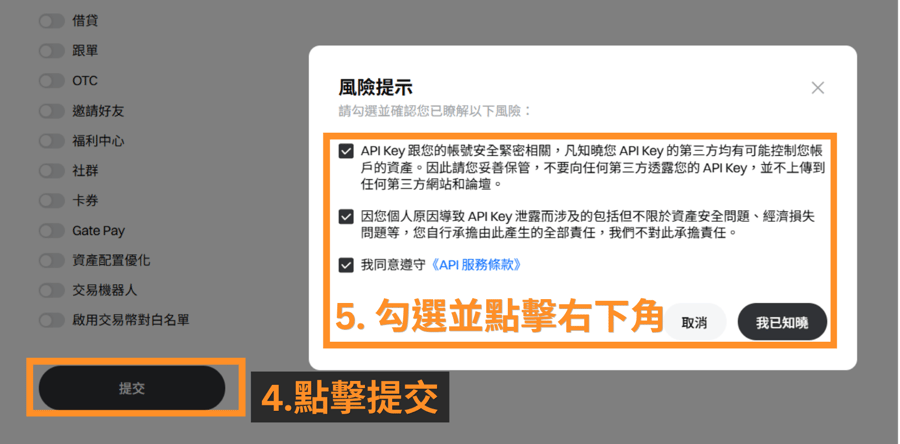
Step 3:完成 Gate 安全驗證
接著依照頁面要求:
- 1輸入資金密碼。
- 2輸入 Google 驗證器內的驗證碼。
- 3點擊「確認」。
實際出現的驗證方式會依你的 Gate 帳戶安全設定而有所不同,直接按照頁面當下顯示的方式完成即可。
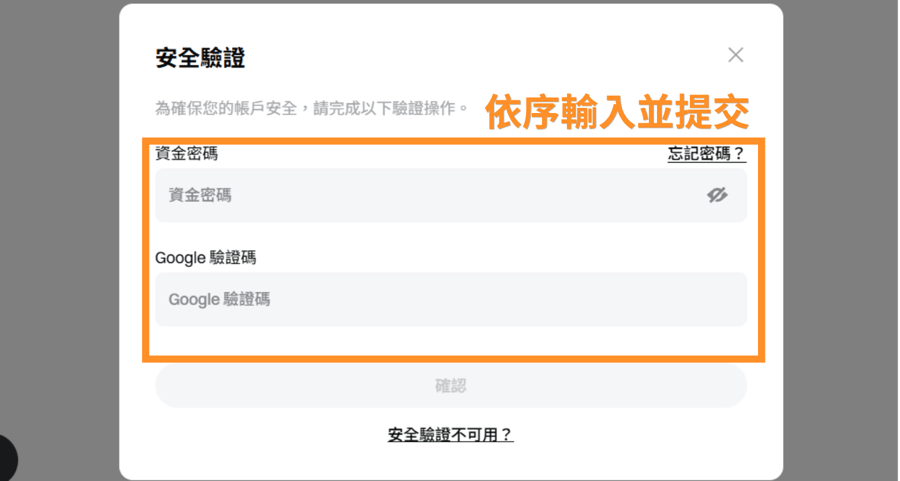
所謂的資金密碼,就是你當初創建帳號時所設立的「資金密碼」。而 Google 驗證器的驗證碼,則是你創建帳號時綁定的驗證器。
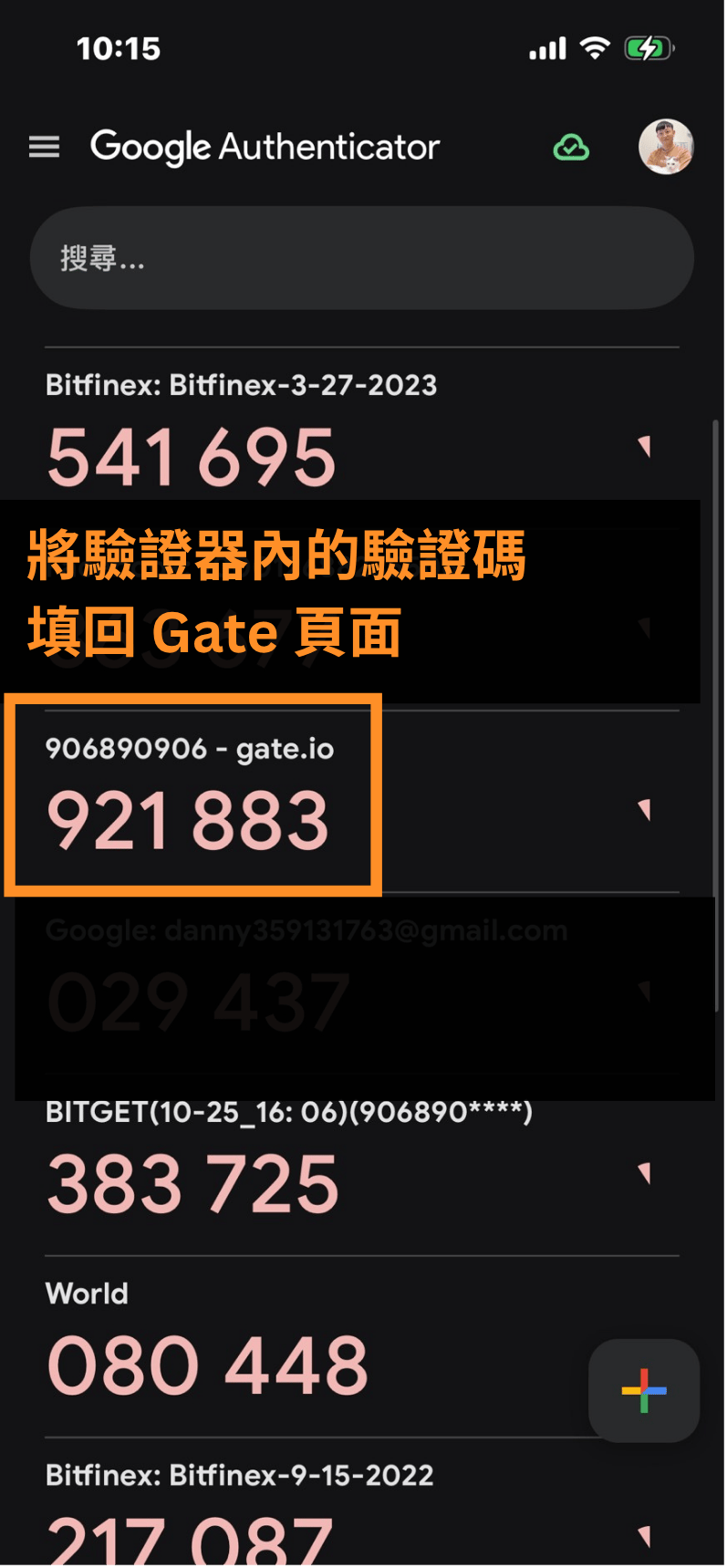
建立成功後,請找到這組 API 最重要的兩項資料:
- Key:也就是 API Key,用來辨識這組 API。
- Secret Key:也就是 API 的密鑰,用來對 API 請求進行簽名驗證的私密憑證。
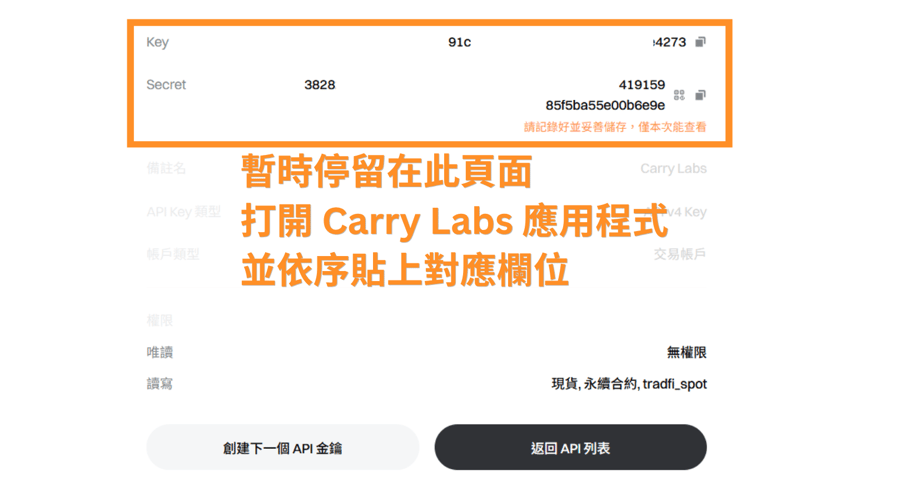
API Key 與 Secret Key 都屬於敏感帳戶資訊,不要透過截圖、Email、LINE、Telegram、Discord、AI 聊天工具、公開 GitHub 或一般雲端文件保存。如果懷疑 API 憑證曾經外洩,請直接刪除原本的 API Key,再重新建立一組新的。
Step 4:在 Carry Labs 應用程式填入 Gate API 憑證
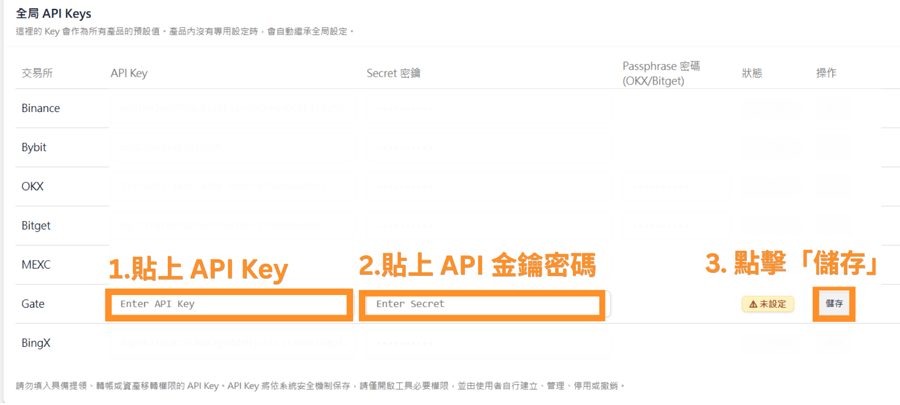
接下來回到 Carry Labs 應用程式。登入後,點擊右上角的「交易所 API Key 設定」
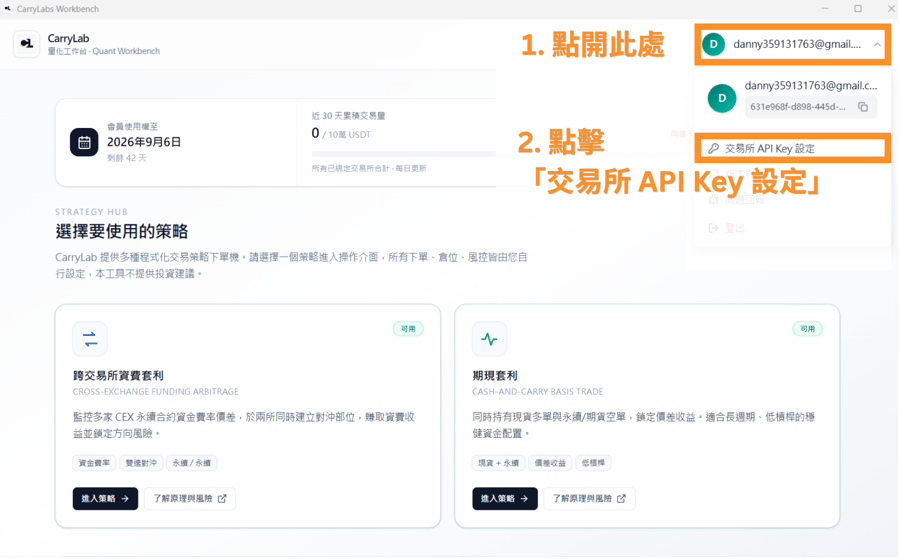
找到 Gate 對應的欄位,並依照欄位貼上:
- Gate 的 Key → Carry Labs 應用程式的「API Key」
- Gate 的 Secret Key → Carry Labs 應用程式的「Secret Key 密鑰」
確認兩項資料完整貼上,前後沒有多餘空格、換行或漏字,也不要把 API Key 與 Secret Key 對調。確認完成後,點擊右側的「儲存」。
如果 Carry Labs 應用程式顯示「已驗證」,就代表 Carry Labs 應用程式已經成功透過 API 連線到你的 Gate 帳戶。恭喜你!Gate API 串接完成,可以開始使用 Carry Labs 應用程式支援的套利策略。
Gate API 常見相關疑問
Q:Gate API 沒有綁定 IP,會自動失效嗎?
A:目前根據 Gate 官方公告,沒有綁定 IP 的 API Key 有效期限為 90 天。Carry Labs 應用程式採用不綁定 IP 的串接方式,因此如果原本可以正常使用,約三個月後突然出現 API 驗證失敗,可以回到 Gate 去檢查這組 API Key 是否仍然有效。
Q:Gate API 有哪些安全上的注意事項?
A:
- 為 Carry Labs 應用程式單獨建立一組 API Key,不要與其他機器人或第三方程式共用。
- 只開實際需要的交易權限,不要額外開啟提幣等不必要的資金權限。
- 只在自己管理且可信任的裝置上使用 Carry Labs。
- 不要把 API Key 或 Secret Key 傳給其他人,不要把 API 憑證貼進聊天、AI 工具、程式碼、截圖或一般雲端文件。
結語
完成 Gate API 串接後,Carry Labs 應用程式就可以在你授權的範圍內讀取 Gate 的帳戶、訂單與倉位資訊,並執行套利策略需要的現貨與永續合約交易。
如果想了解更多 Carry Labs 應用程式的交易策略,或其他交易所 API 的串接方式,可以繼續參考以下文章。