【2026】BingX 開戶教學|完整圖解 + KYC 身份驗證流程
BingX 是一家成立於 2018 年、全球用戶超過 1,000 萬的加密貨幣交易所,以「社交跟單交易(Copy Trading)」功能起家,讓投資者可以直接複製專業交易者的倉位操作,不需要自行分析行情。
除了跟單交易,BingX 也提供現貨、合約、網格機器人等多元交易功能,是一個功能全面且對新手相對友善的平台。
對於想要邊學習邊參與市場,或是希望跟著有經驗的交易者操作的加密貨幣新手,BingX 是值得考慮的選擇之一。
透過 Carry Labs 的專屬連結開戶,就能享有 20% 交易手續費優惠。
註冊連結:https://bingxdao.com/invite/VXDYJOM1/
如果是透過 App 註冊,請輸入邀請碼:VXDYJOM1
若想要開啟子帳戶的話,可以參考這篇文章:【2026】BingX 子帳戶開啟教學|無需密碼、資金劃轉與 API 管理
開戶前需要準備什麼?
開戶前,請先準備好以下東西:
- BingX APP:至 App Store 或 Google Play 免費下載安裝
- Google Authenticator:設定 2FA 雙重驗證時使用,至 App Store 或 Google Play 免費下載安裝
- Email 信箱:建立帳號與接收驗證碼用,建議選常用信箱
- 手機:部分驗證步驟需輸入簡訊驗證碼
- 身分證或護照正本:KYC 身份驗證拍照用
【BingX 開戶流程總覽】
- 1在 BingX 官網註冊一個帳號
- 2在瀏覽器完成 email 驗證
- 3下載並開啟 BingX APP,用剛建立的帳號登入
- 4進行 KYC 身份驗證(上傳身分證 + 自拍人臉)
- 5設定 2FA 雙重驗證(需搭配 Google Authenticator)
- 6開戶完成,接著透過 HOYA BIT 入金,即可開始交易
BingX 開戶教學:建立帳號
Step 1:填寫帳號資料
點擊 Carry Labs 的 BingX 專屬連結,用手機瀏覽器開啟 BingX 官網,點選「免費註冊」,選擇以下任一方式建立帳號:
如果你有 Google 帳號,推薦點選「使用 Google 帳號繼續」,選擇你的 Google 帳號授權登入,系統將自動建立 BingX 帳號。完成後記得在帳號設定中填入推薦碼:VXDYJOM1。
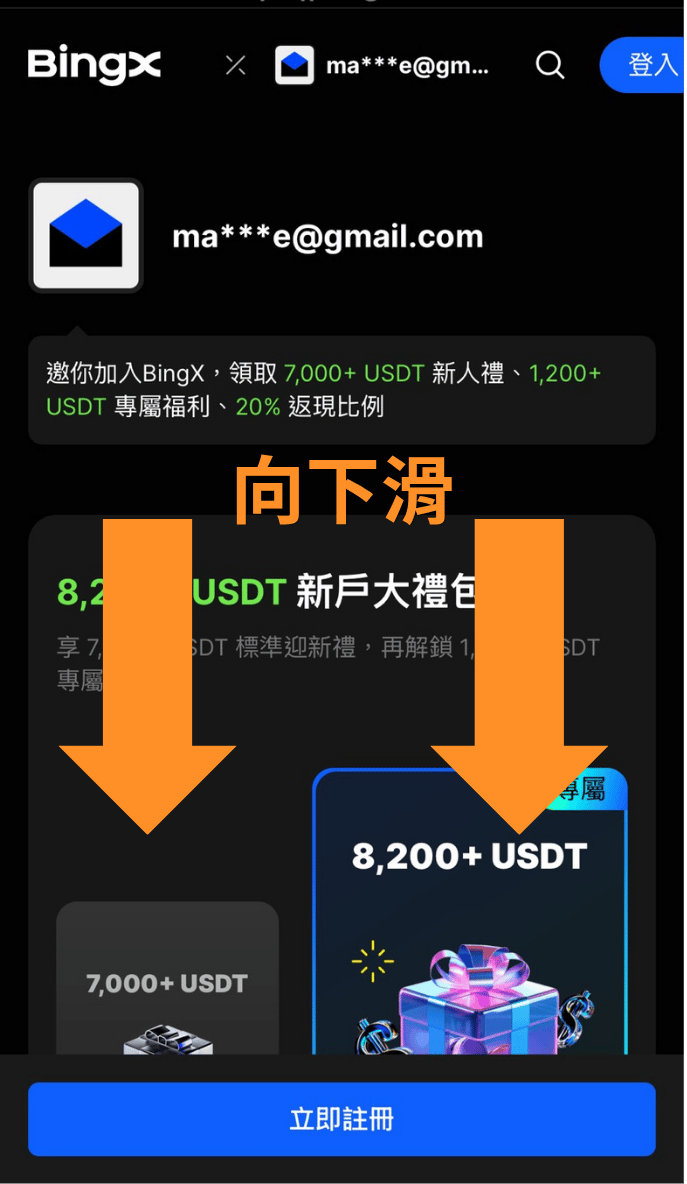
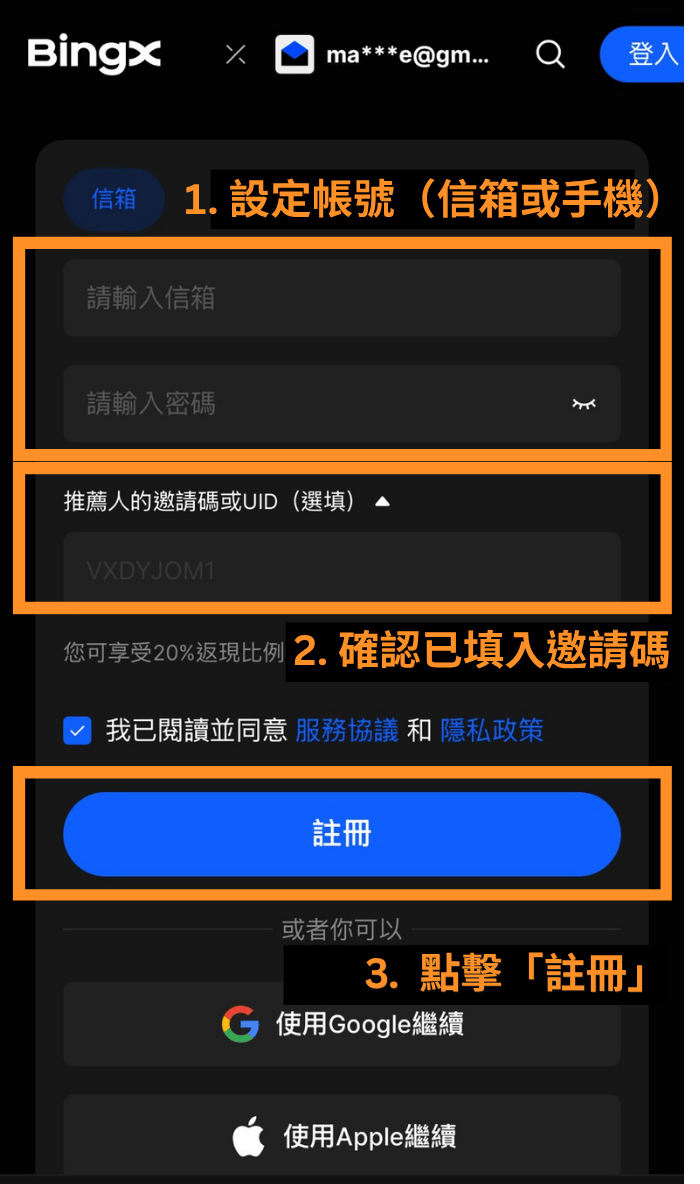
如果選擇 Email 信箱註冊,填入常用 email、設定密碼,並在推薦碼欄位輸入 Carry Labs 的推薦碼:VXDYJOM1。密碼格式必須符合以下規範:
- 至少包含一個大寫英文字母
- 至少包含一個數字
- 長度至少 8 個字元以上
確認填寫無誤後,勾選服務條款,點選「建立帳號」。
Step 2:email 驗證
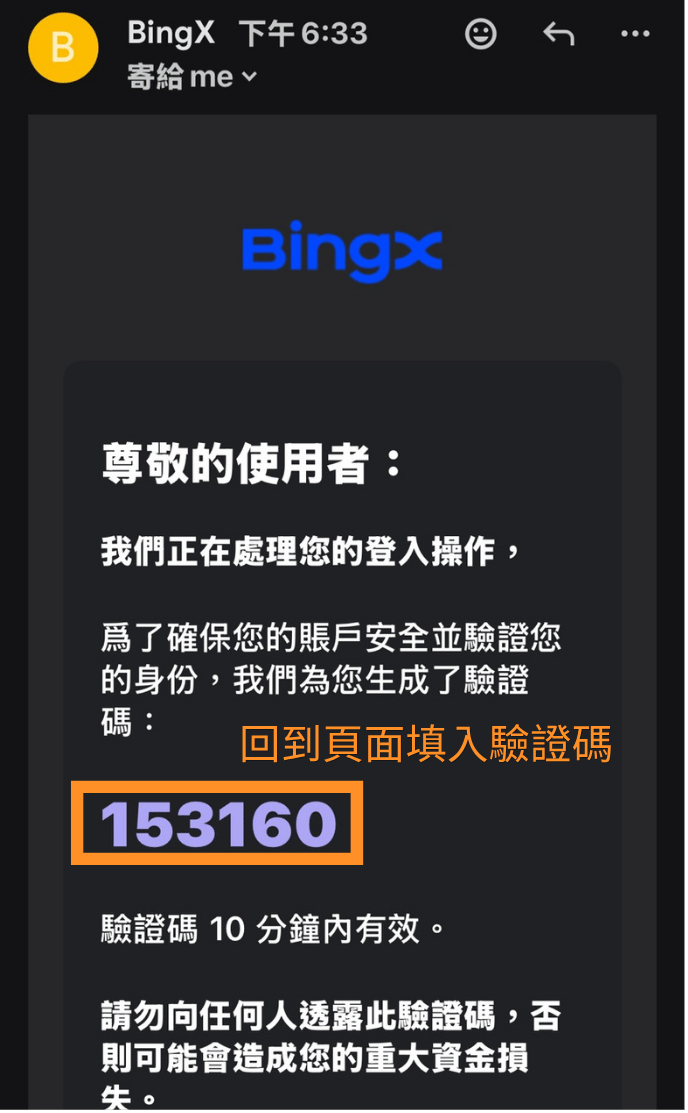
系統會傳送驗證信到你填寫的 email,請前往信箱取得 6 位數驗證碼,在規定時間內填入完成驗證。
若收不到驗證信,請檢查「垃圾郵件」或「所有郵件」資料夾;仍找不到可點「重新發送」重試。
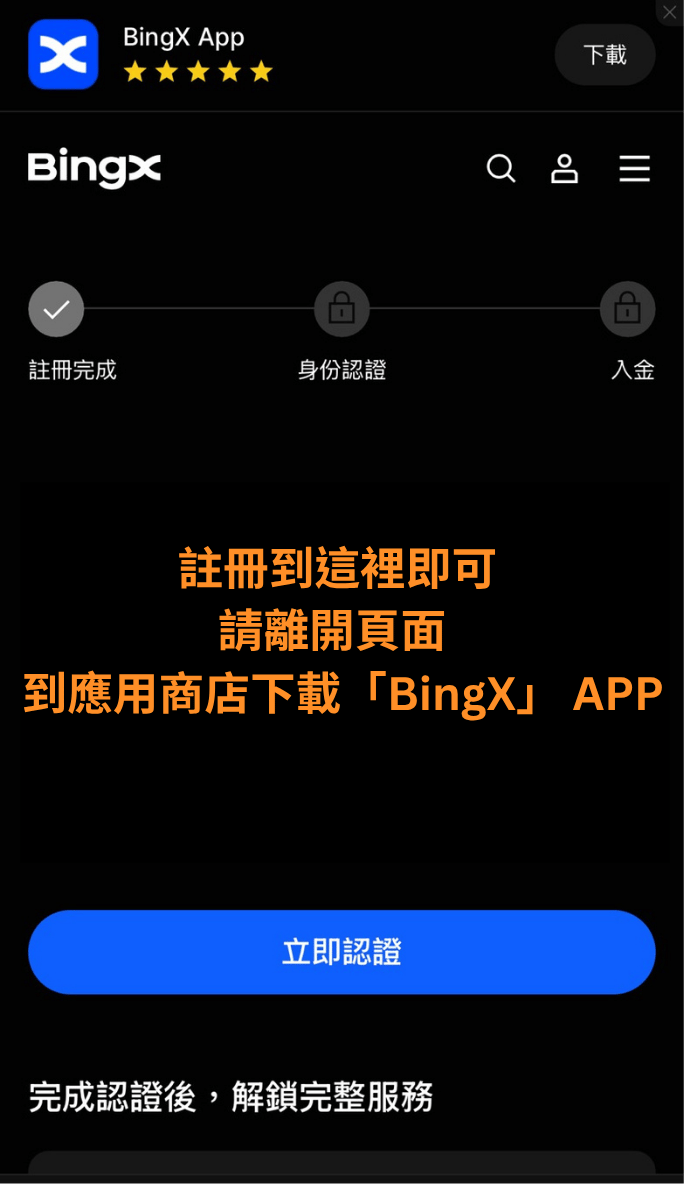
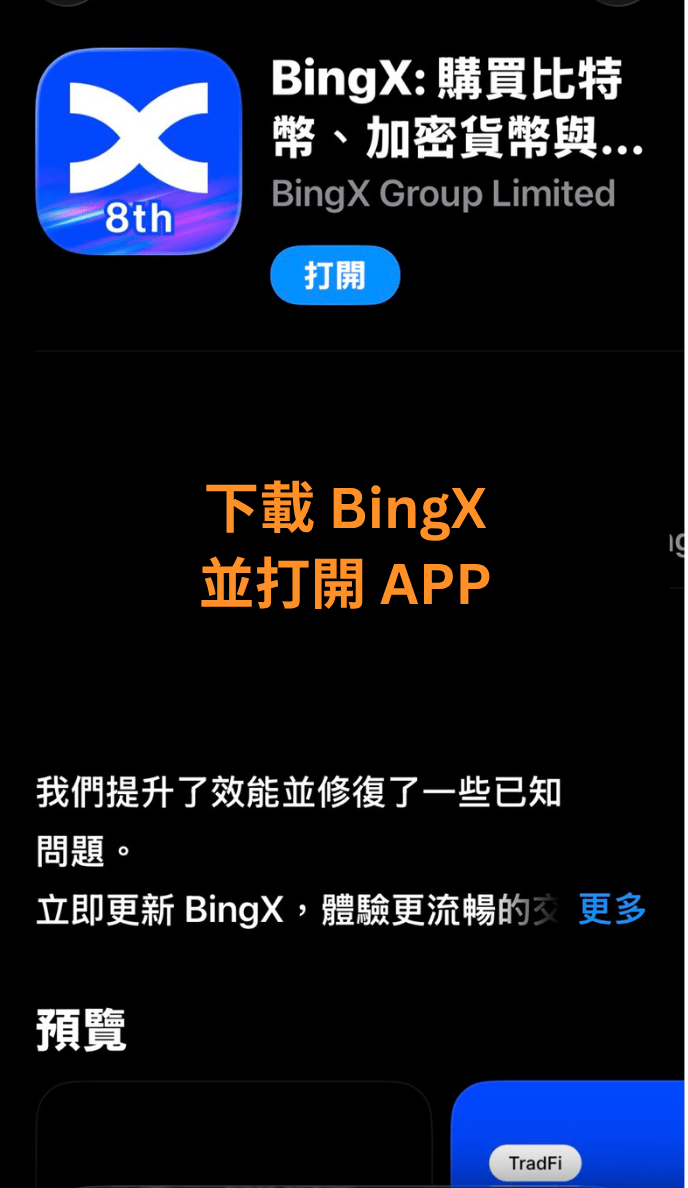
Step 3:下載並開啟 BingX APP
接著,請下載 BingX APP,後續的 KYC 身份驗證與安全設定在 APP 上操作會更直覺方便。
- iOS 下載:App Store 搜尋「BingX」
- Android 下載:Google Play 搜尋「BingX」
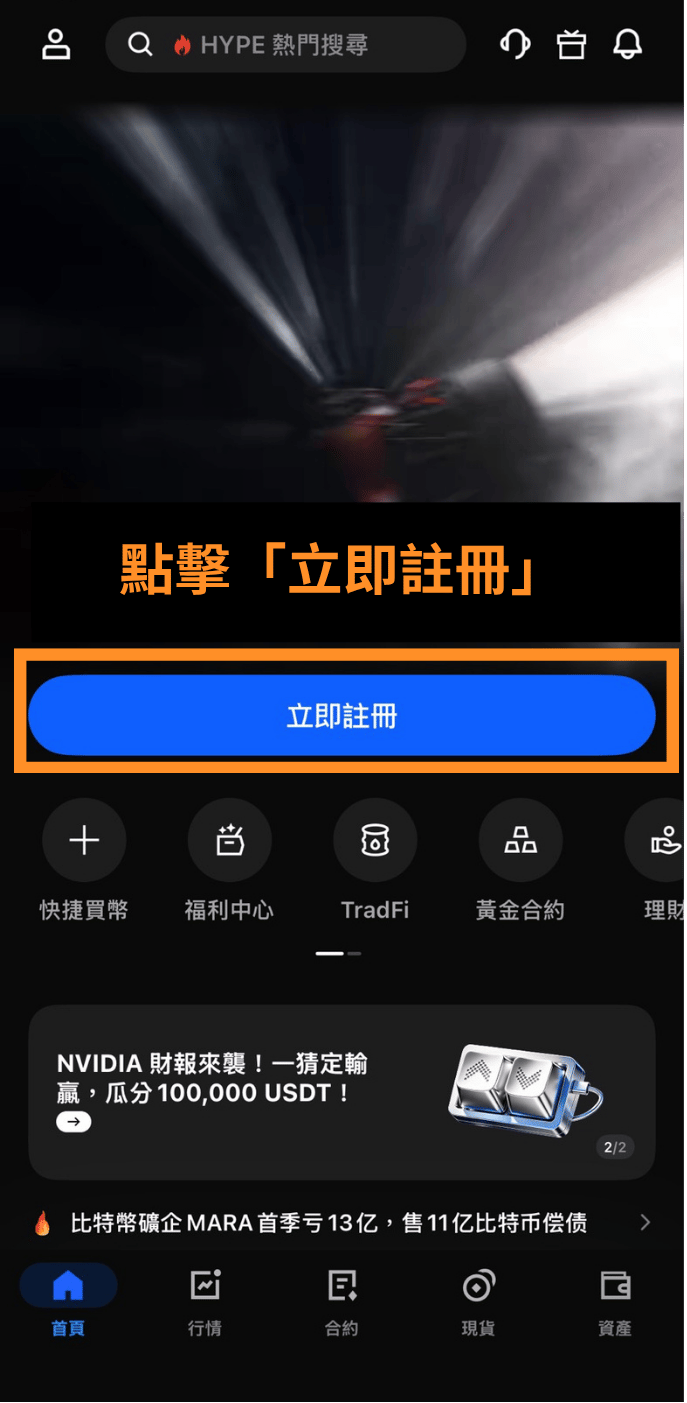
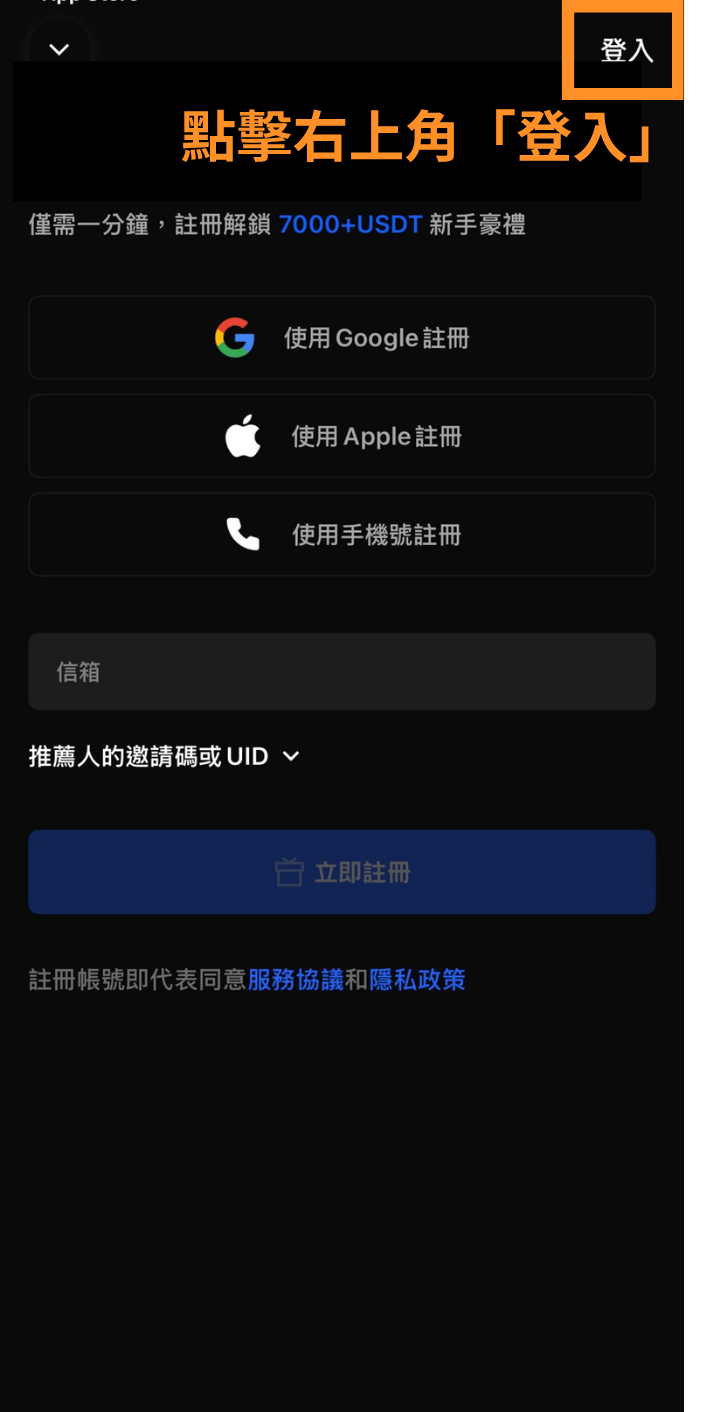
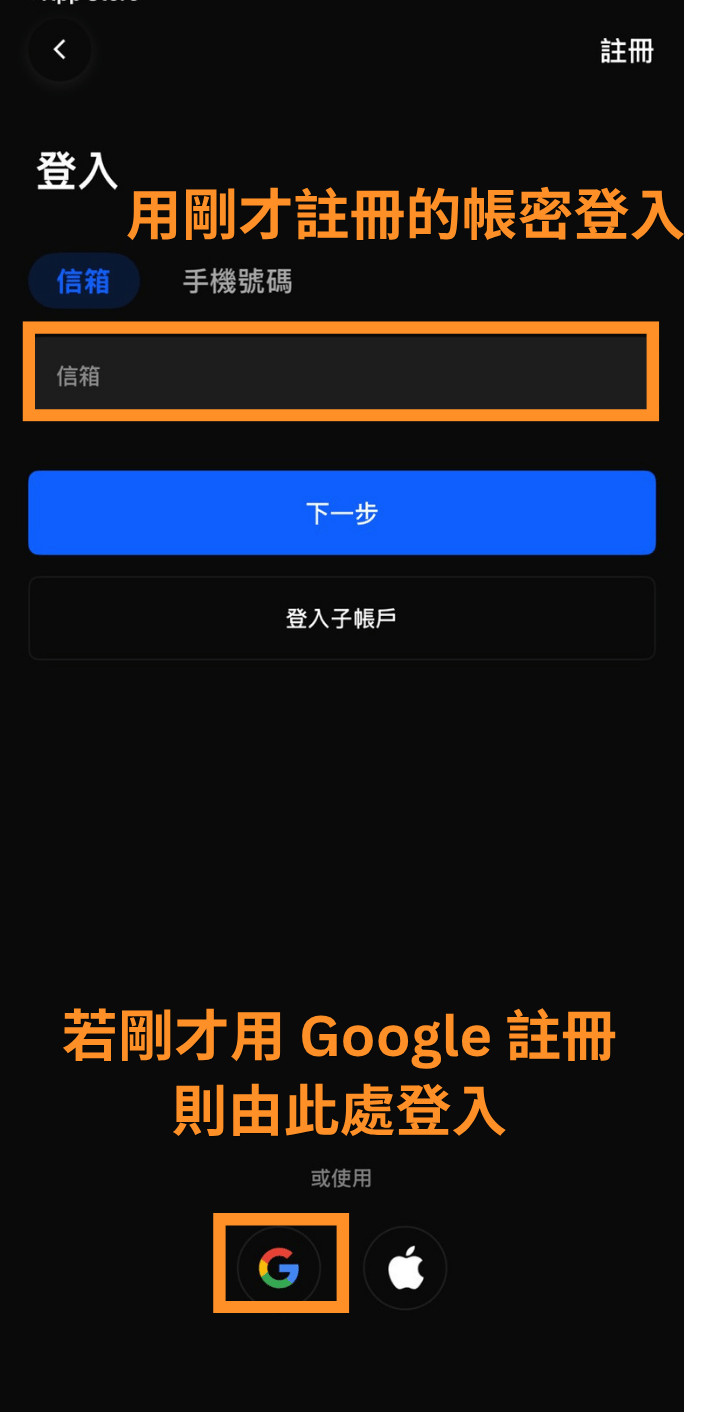
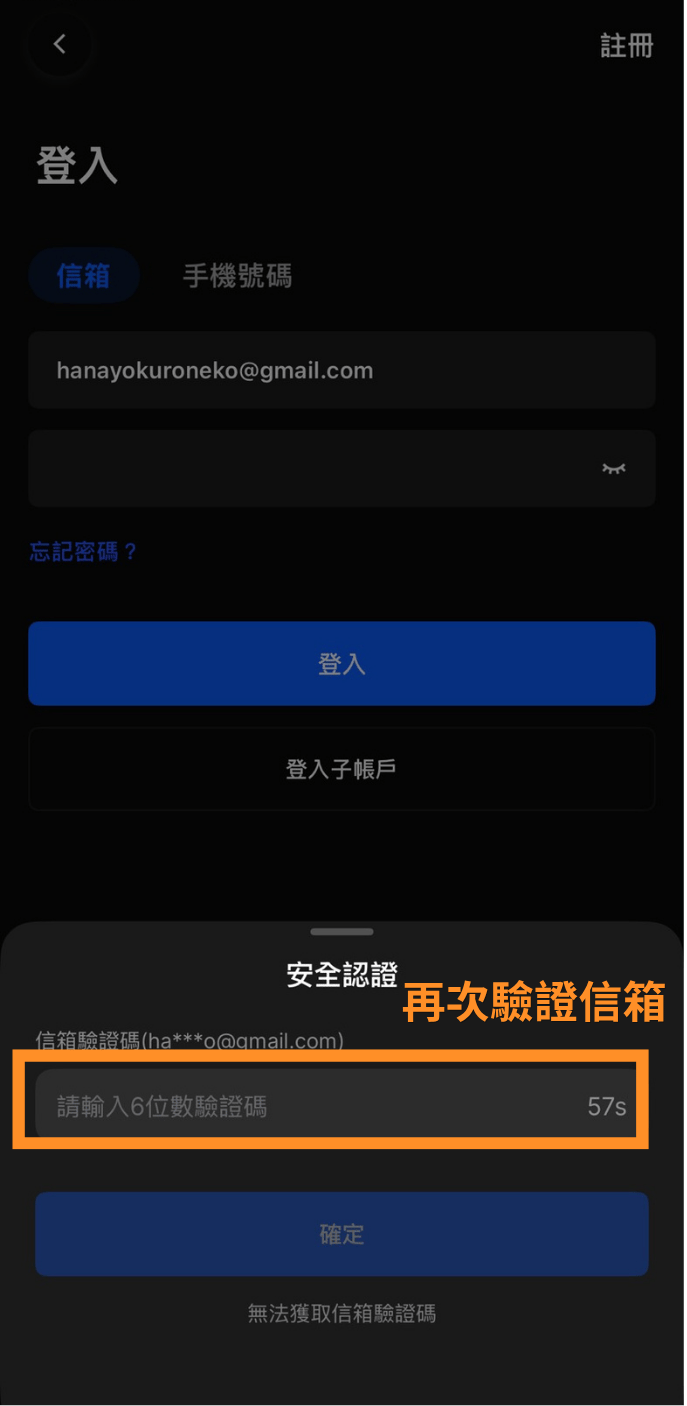
下載並開啟 APP 後,選擇「登入」,輸入你剛才建立的 email 帳號與密碼登入。
BingX KYC 身份驗證教學
完成帳號建立後進行 KYC 身份驗證,解鎖完整提領額度與所有交易功能。
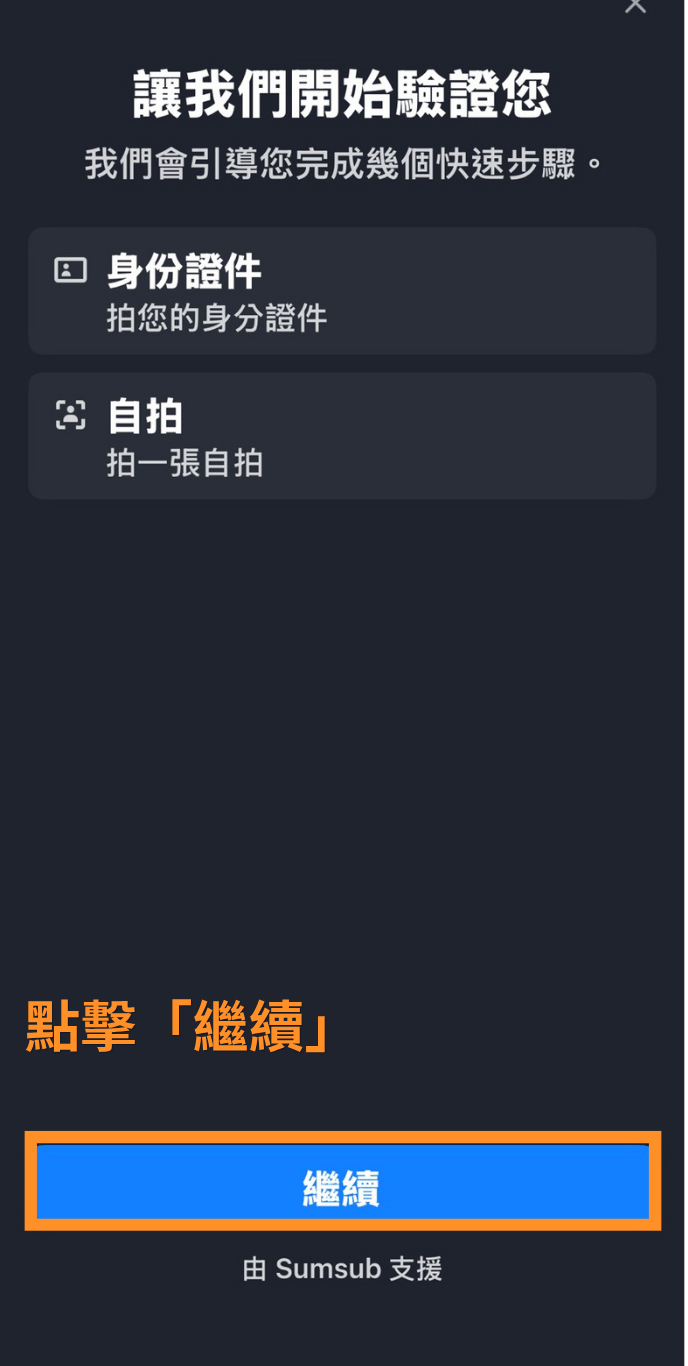
Step 1:進入驗證流程
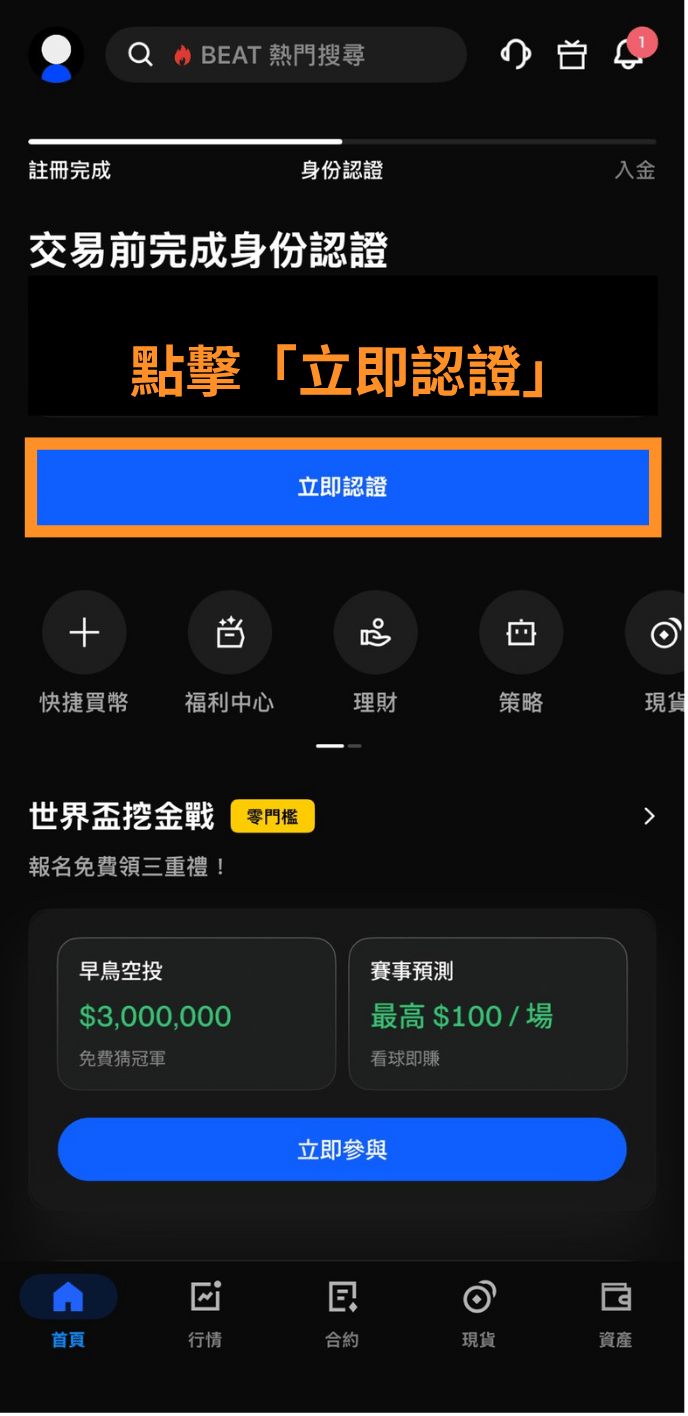
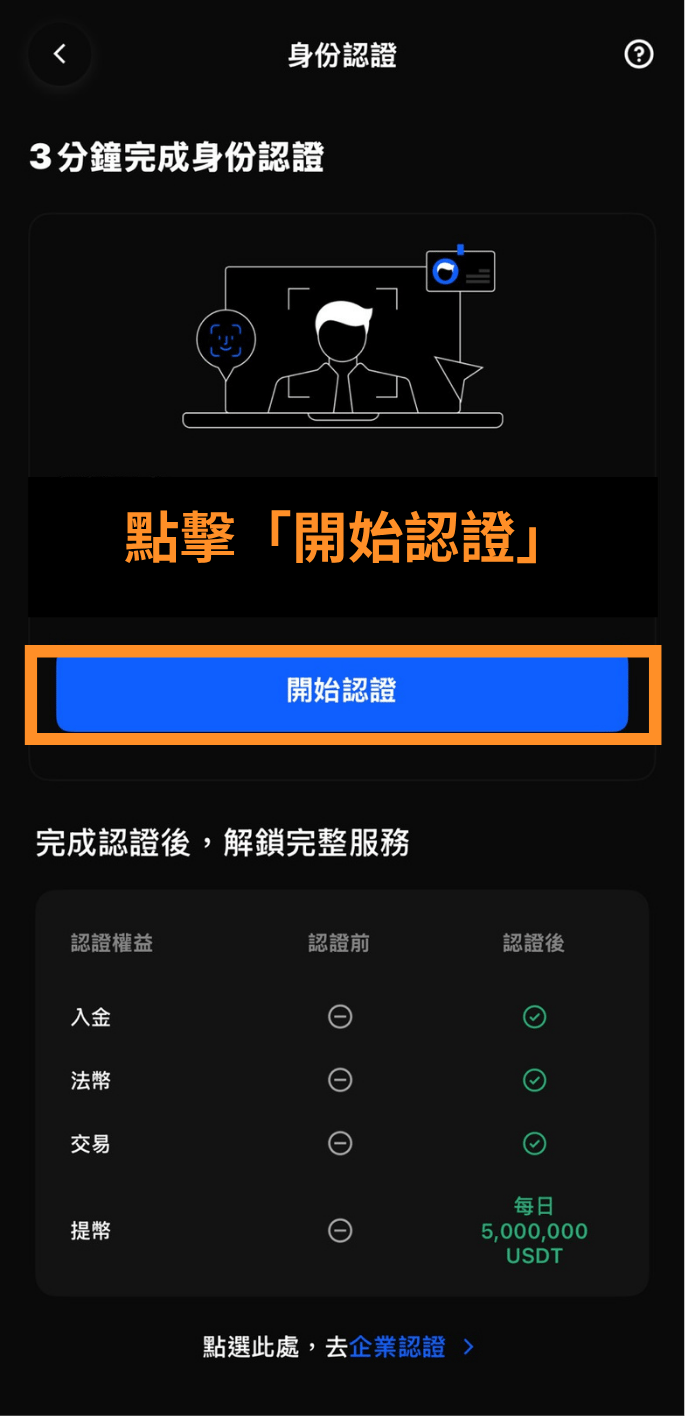
在 BingX APP 或網頁版中,找到個人中心或首頁提示,找到「身份認證(KYC)」入口,點選開始認證。
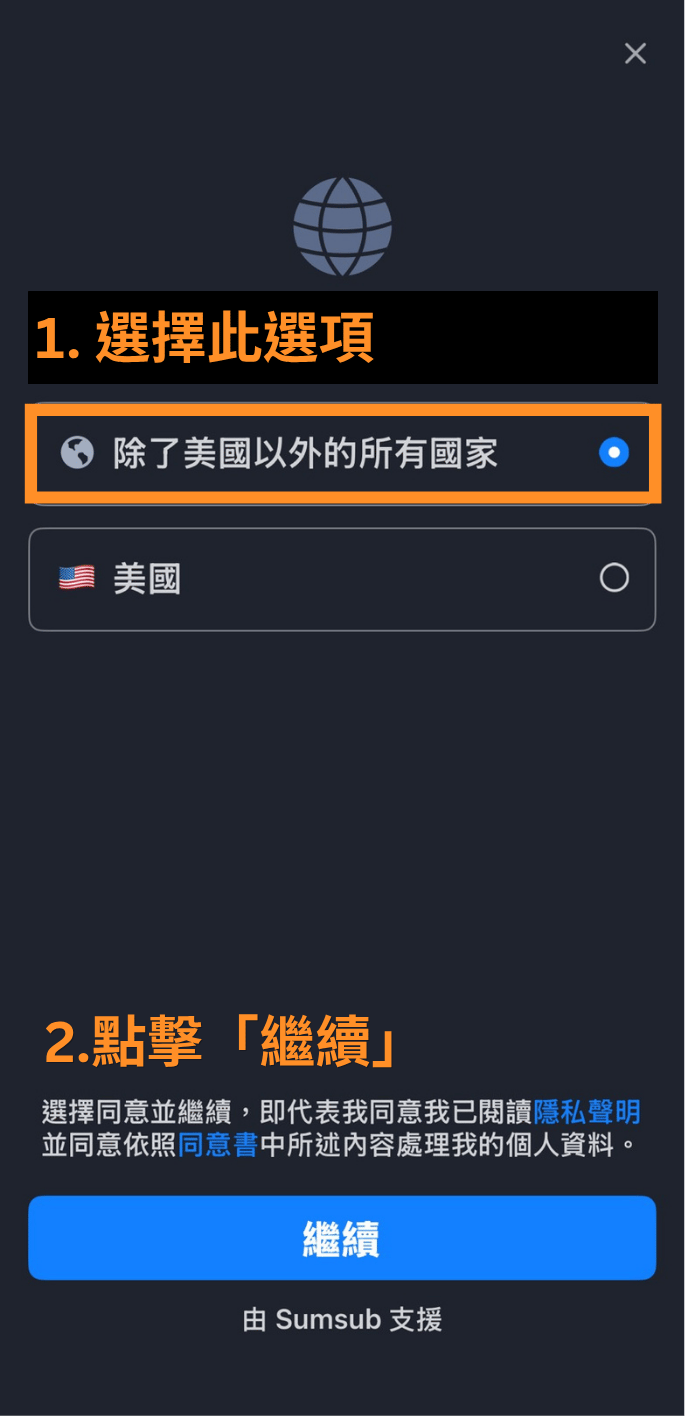
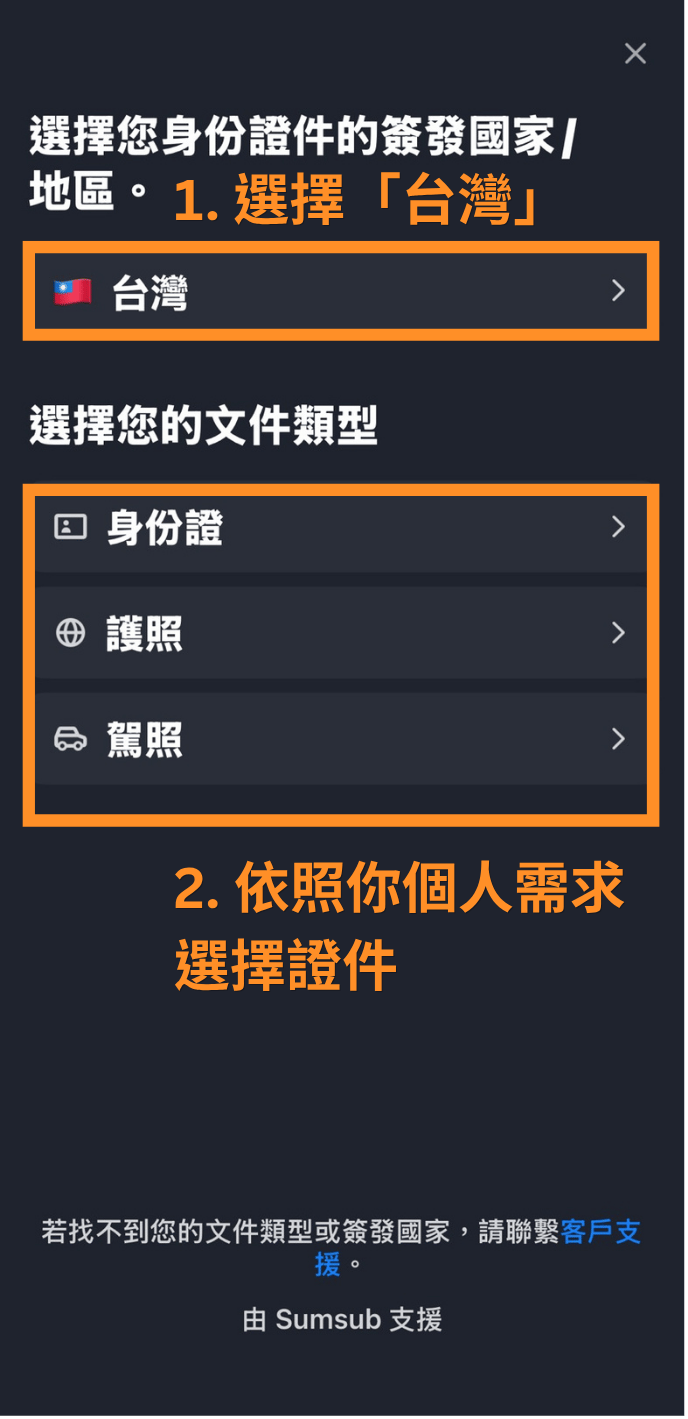
Step 2:選擇居住地與證件類型
確認居住地為「台灣」,選擇「身分證」作為驗證文件,點選繼續。
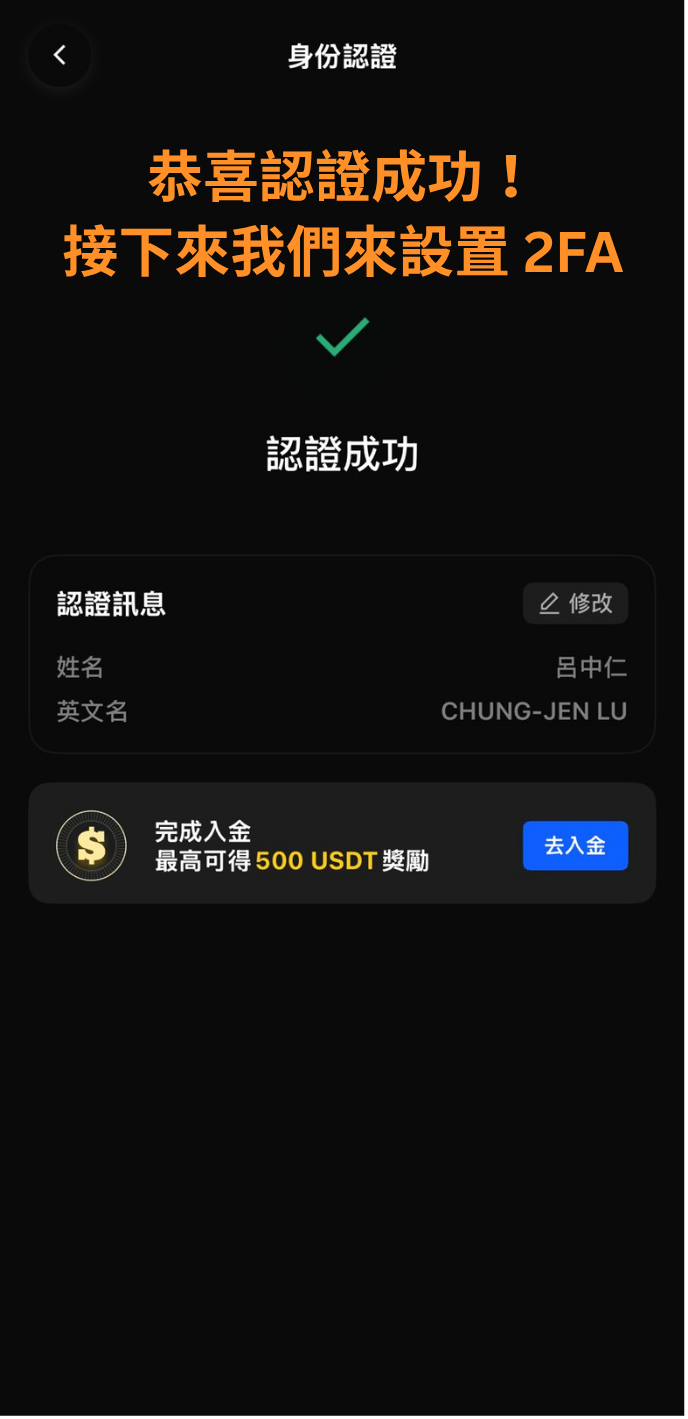
Step 3:上傳身分證照片
依序拍攝並上傳身分證正面與背面照片。請確保照片清晰、四個角完整入鏡、沒有反光或手指遮擋。
Step 4:人臉辨識
上傳證件照片後,系統會進入人臉辨識步驟。按照畫面指示,面向前鏡頭完成辨識動作(如有眼鏡請先摘下)。
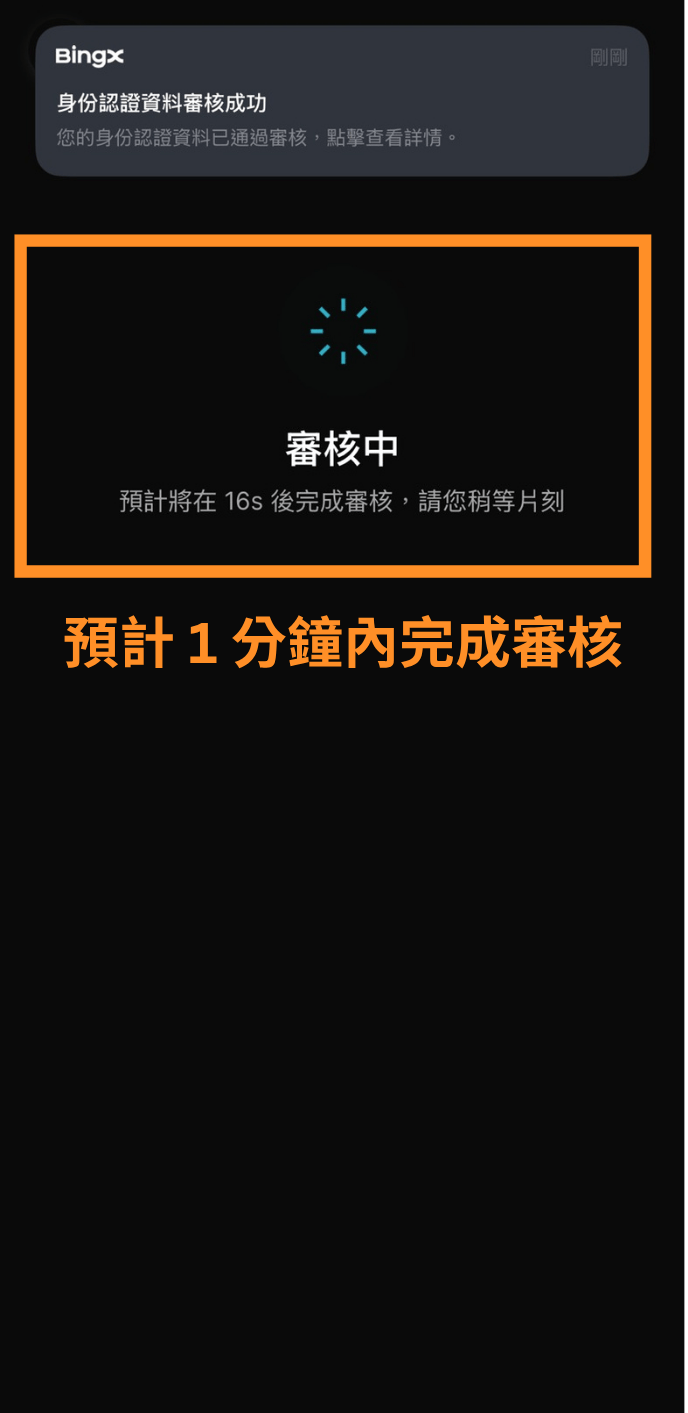
Step 5:等待審核
資料送出後系統開始審核。BingX 的 KYC 審核速度通常很快,多數情況下幾分鐘至幾小時內即可通過。
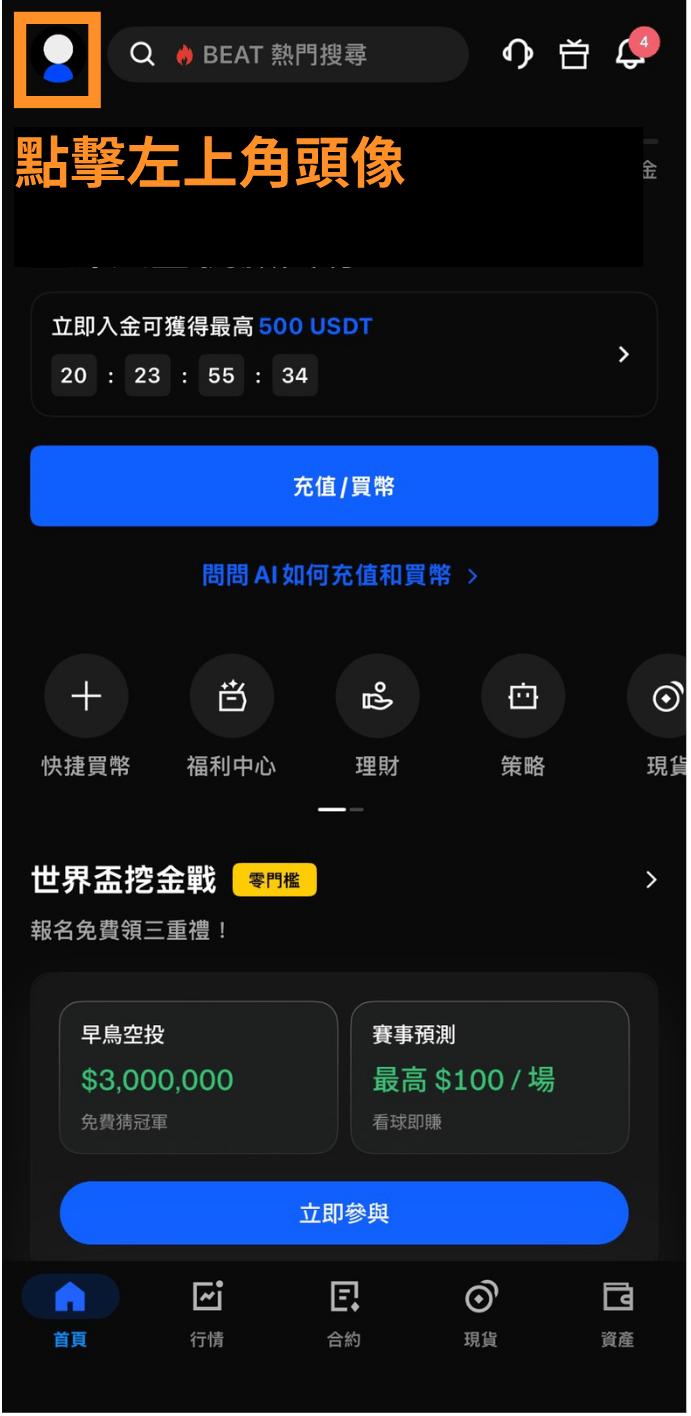
Step 5:設定 2FA 雙重驗證
KYC 審核期間,可以先完成 2FA 雙重驗證設定,讓帳號安全多一層保護。
2FA 會在密碼之外,增加一組每 30 秒更新的動態驗證碼。即使密碼被盜,也無法在沒有驗證碼的情況下登入。
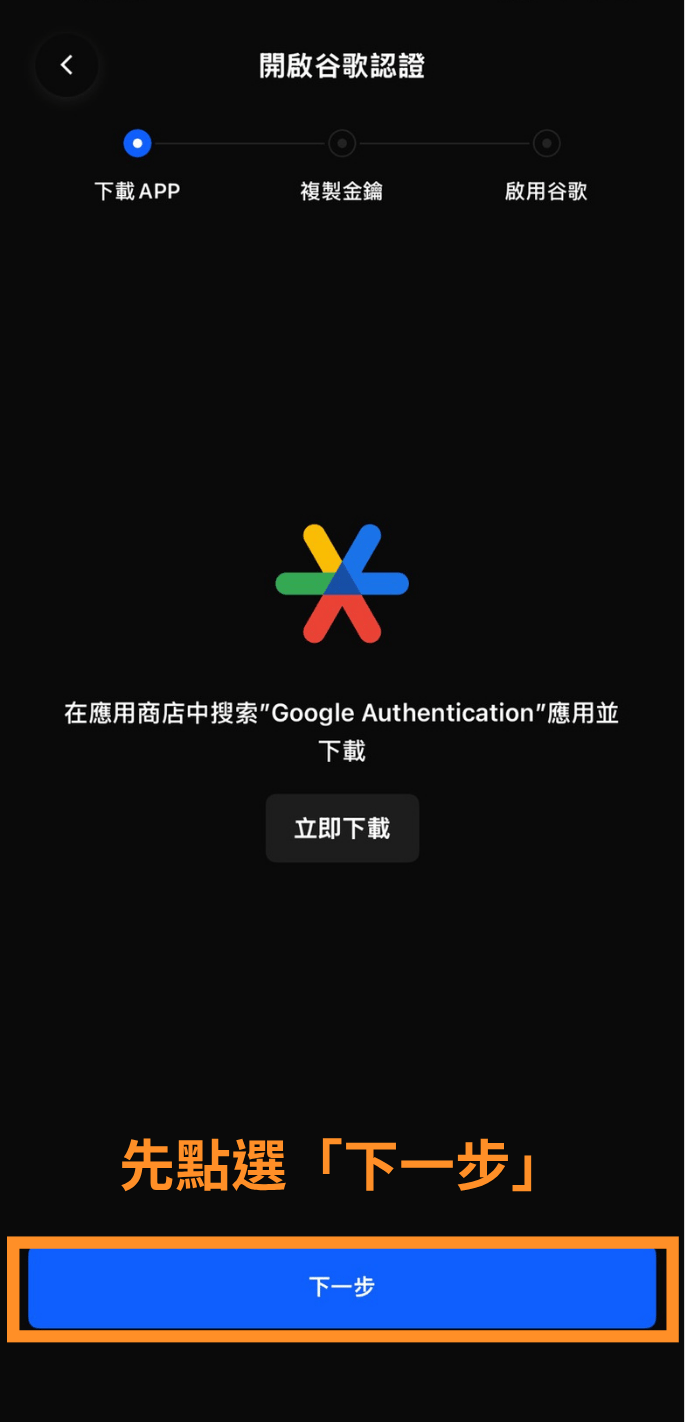
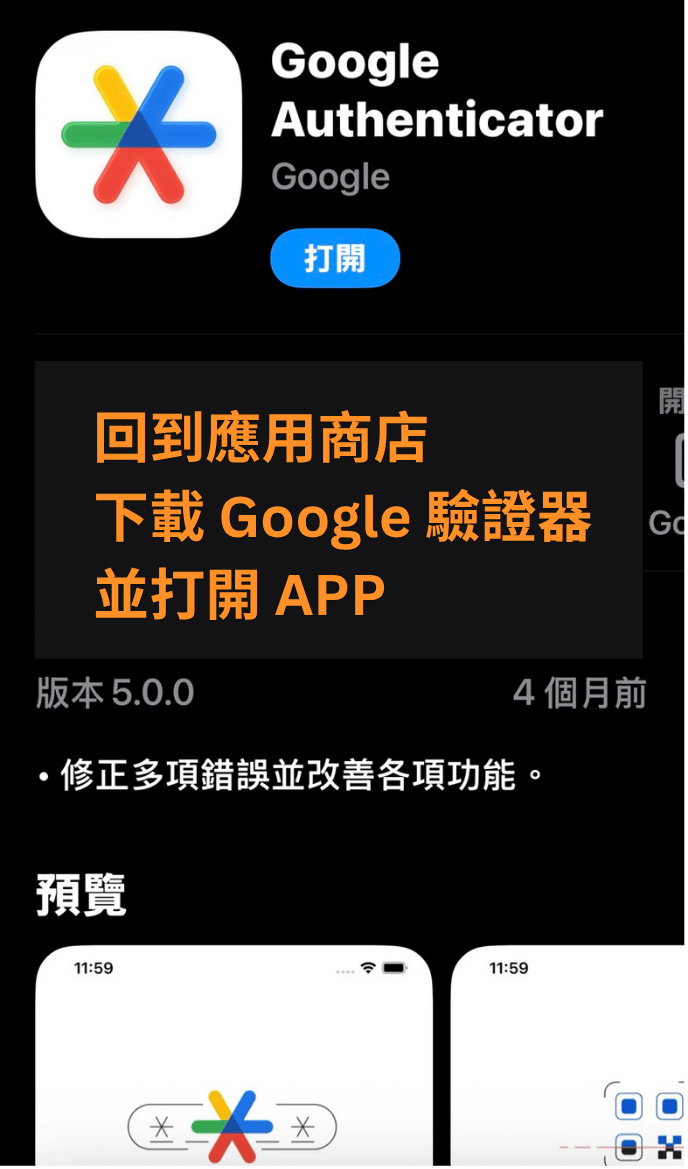
開始前,請先在手機安裝 Google Authenticator:iOS / Android 在 App Store / Google Play 搜尋「Google Authenticator」下載安裝。
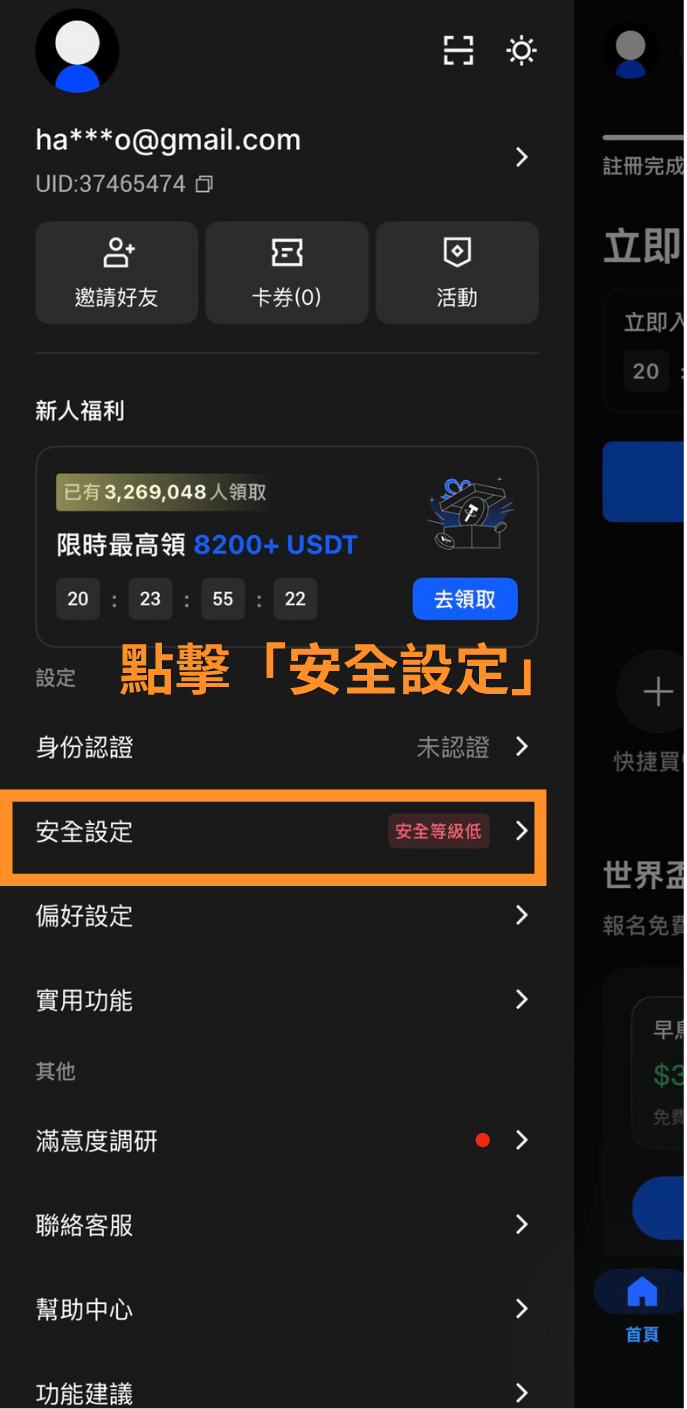
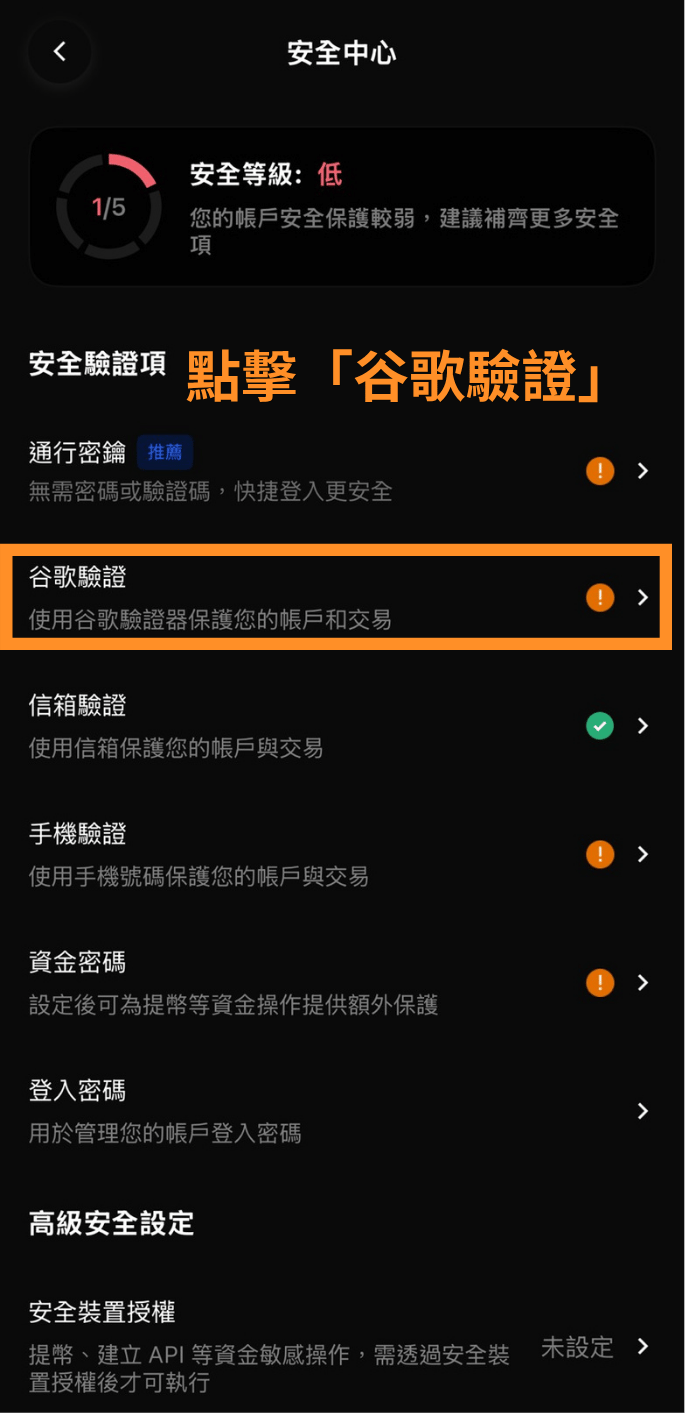
Step 1:前往安全設定
在 BingX APP 或網頁版中,前往個人設定,找到安全中心,找到「Google Authenticator」,點選「綁定」。
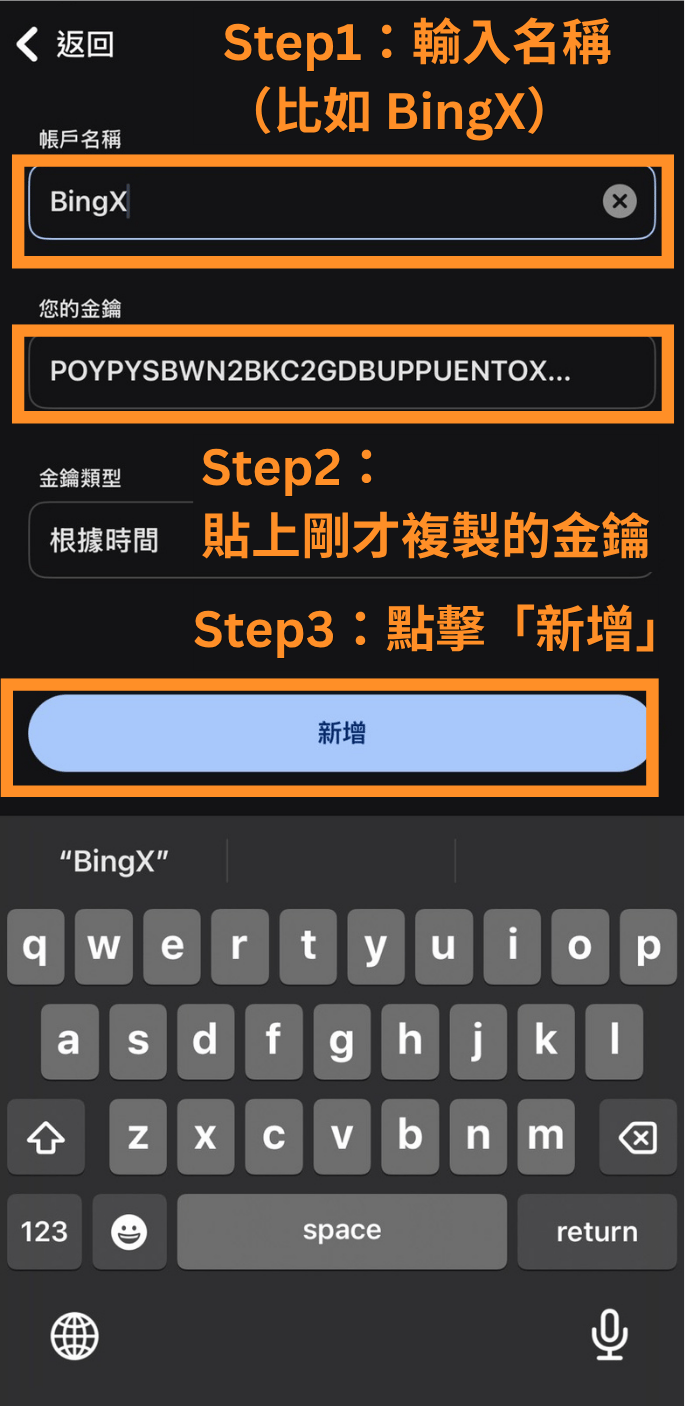
Step 2:掃描 QR Code 或輸入金鑰
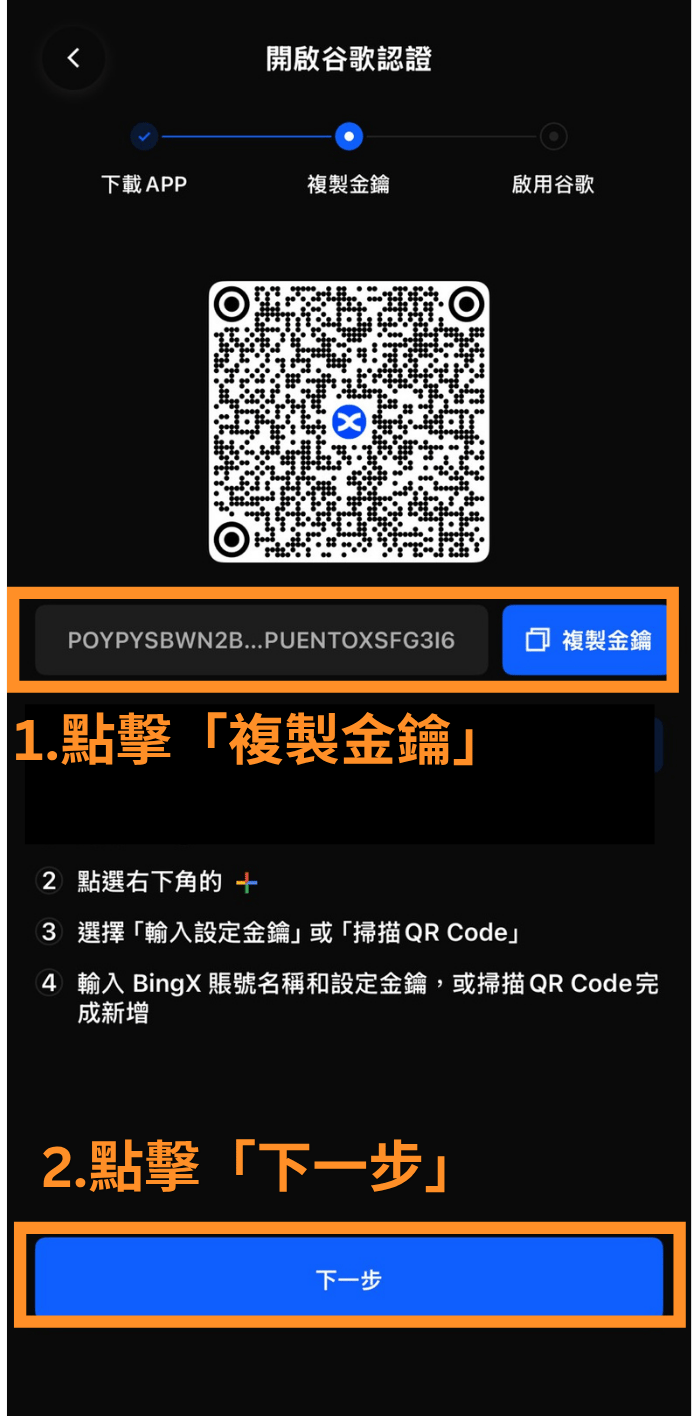
頁面會顯示 QR Code 及備用金鑰,先把金鑰複製下來。
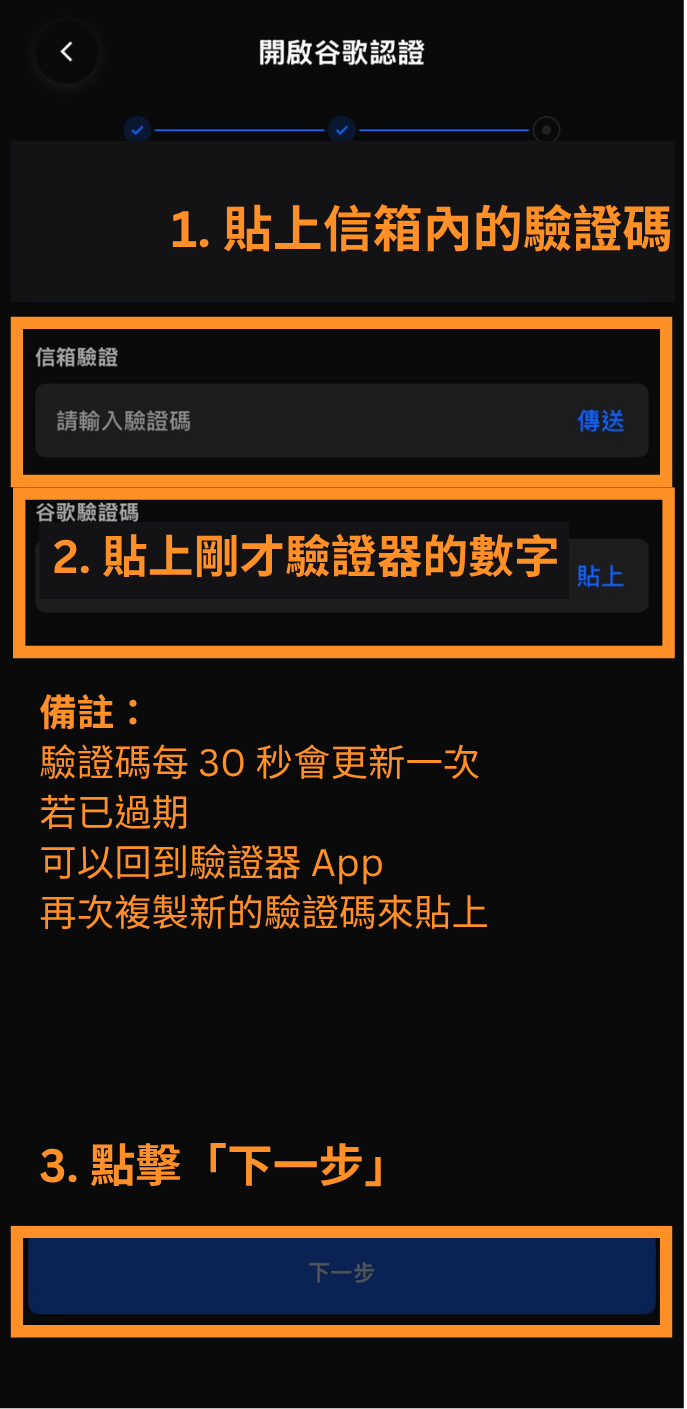
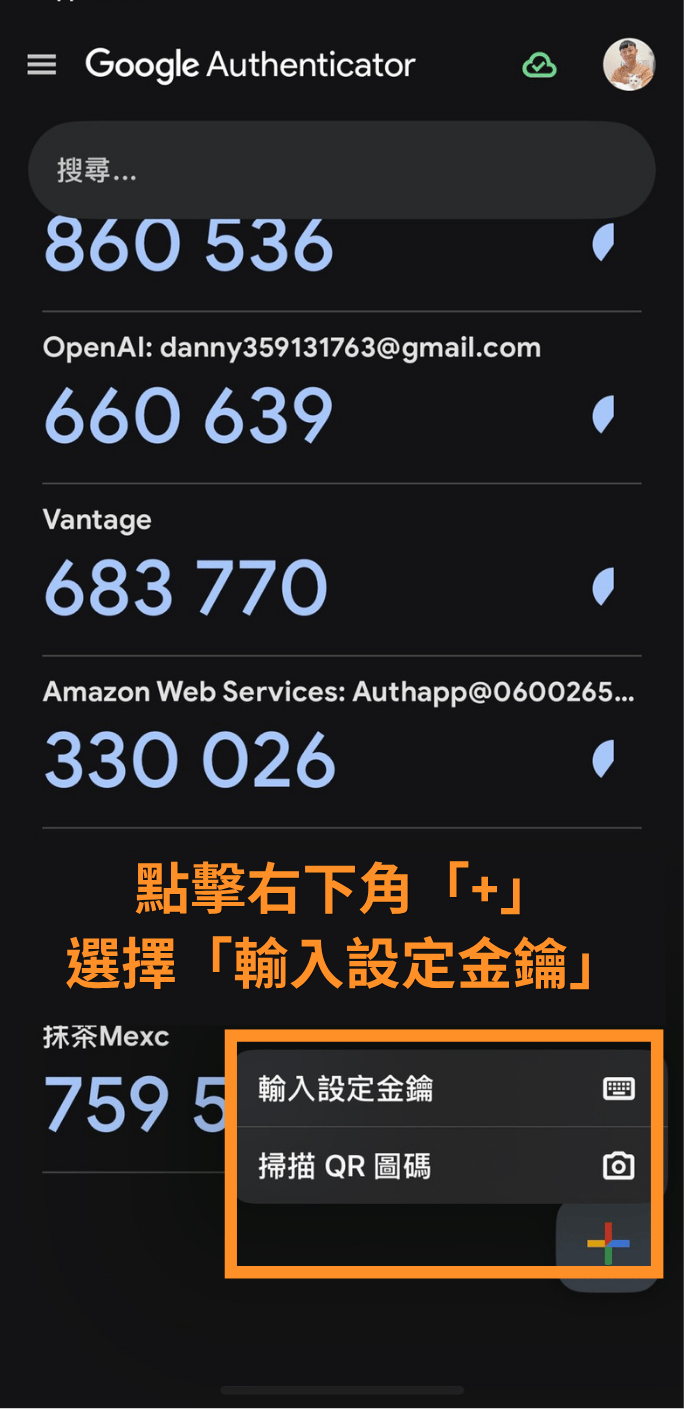
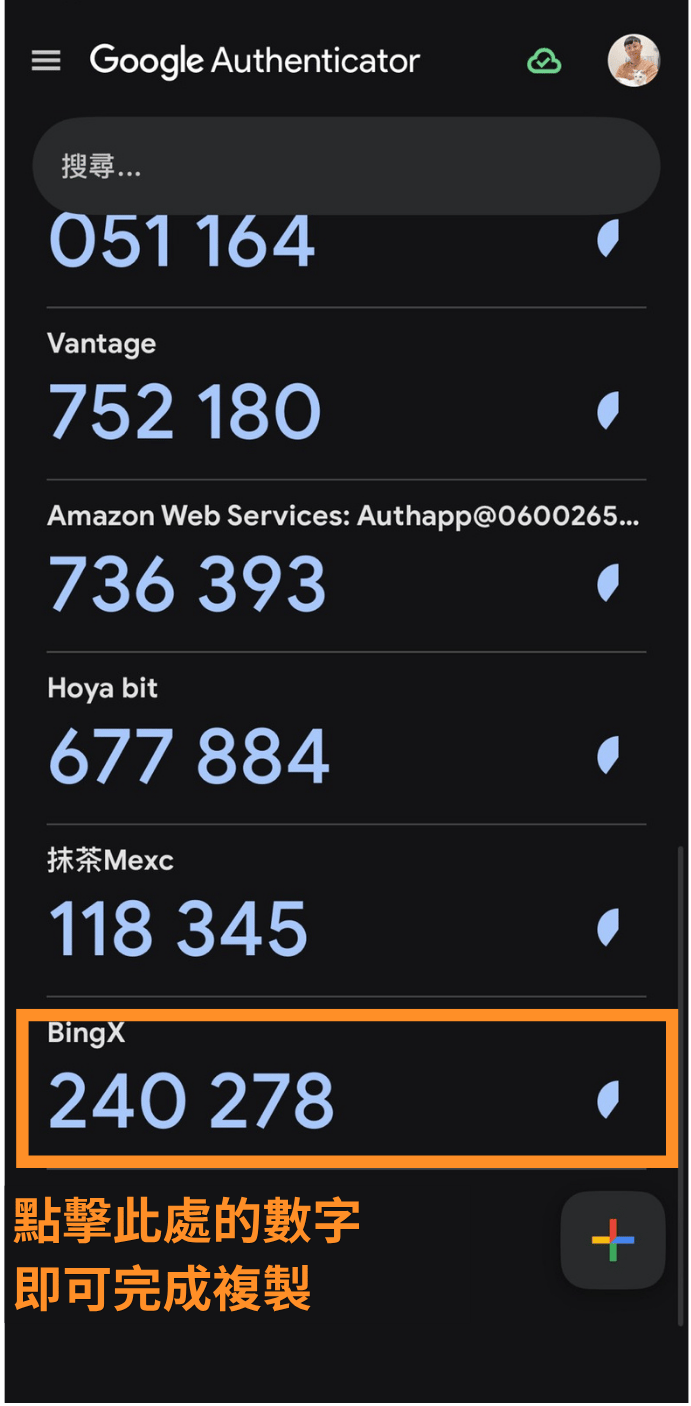
在 Google Authenticator 中,點選右下角「+」→「輸入設定金鑰」。
Step 3:填入驗證碼完成設定
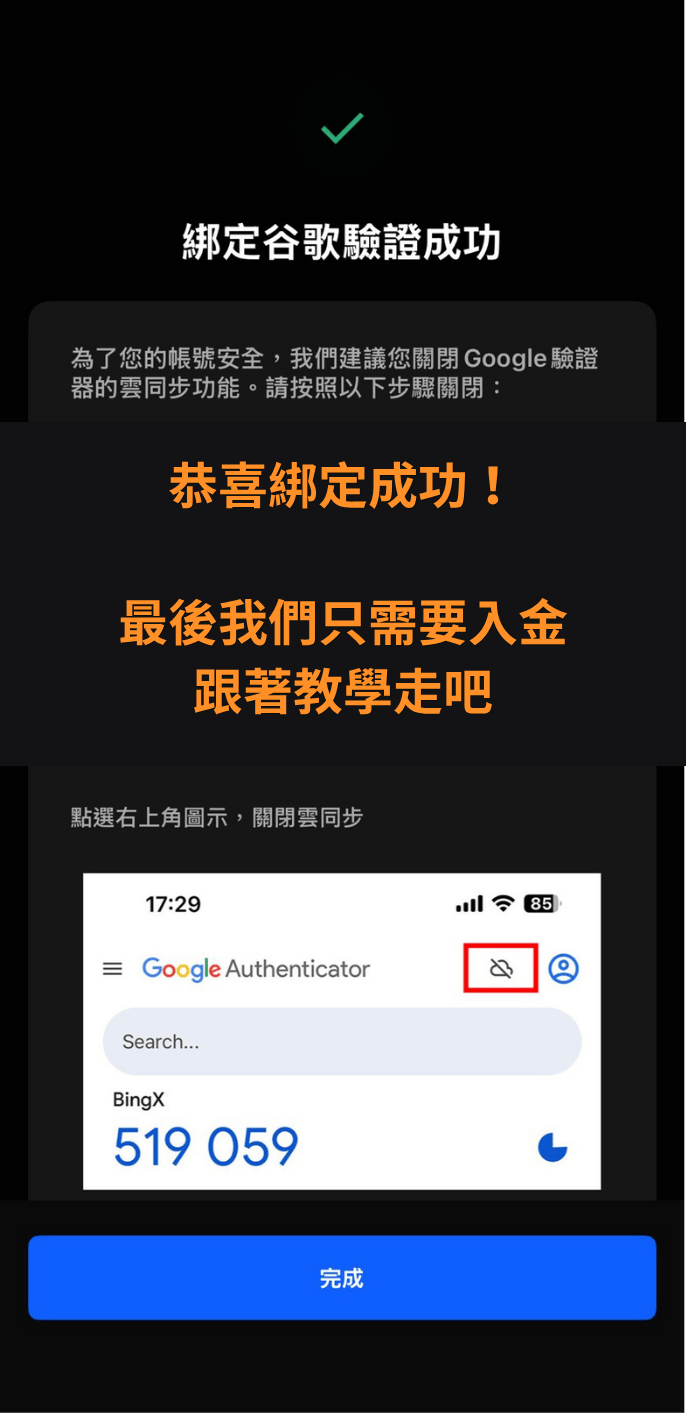
Google Authenticator 綁定後會生成 6 位數動態碼,請在 30 秒內將動態碼填入 BingX 的確認欄位,2FA 設定即完成。
Step 6:HOYA BIT 入金教學
為何需要台幣交易所?
BingX 等國際交易所無法直接用台幣入金。幣圈最常見、最划算的做法是:先在 HOYA BIT 台幣交易所以台幣購買 USDT,再透過鏈上轉幣充值到 BingX。
▶ 延伸閱讀:HOYA BIT 台灣交易所開戶教學(開戶 + 台幣入金完整流程)
https://hoyabit.com/signup?refCode=CwS4bxVU
邀請碼:CwS4bxVU
入金步驟:
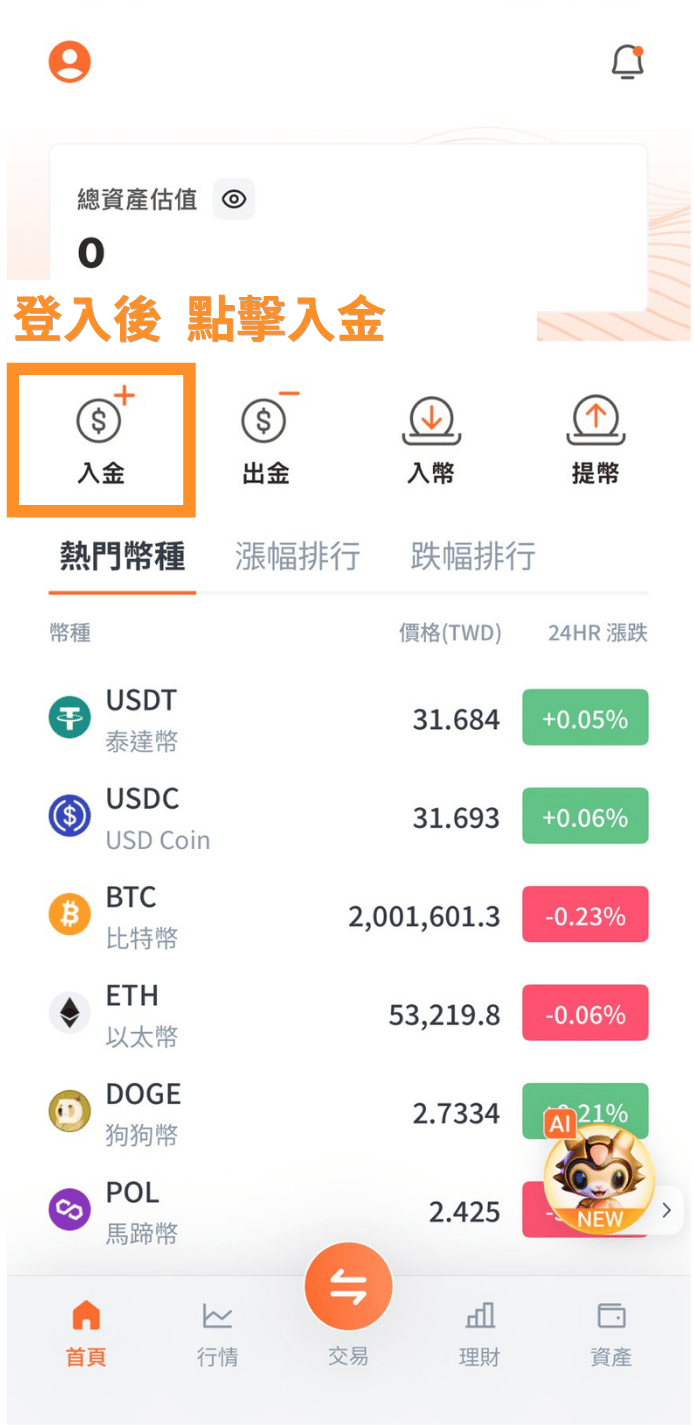
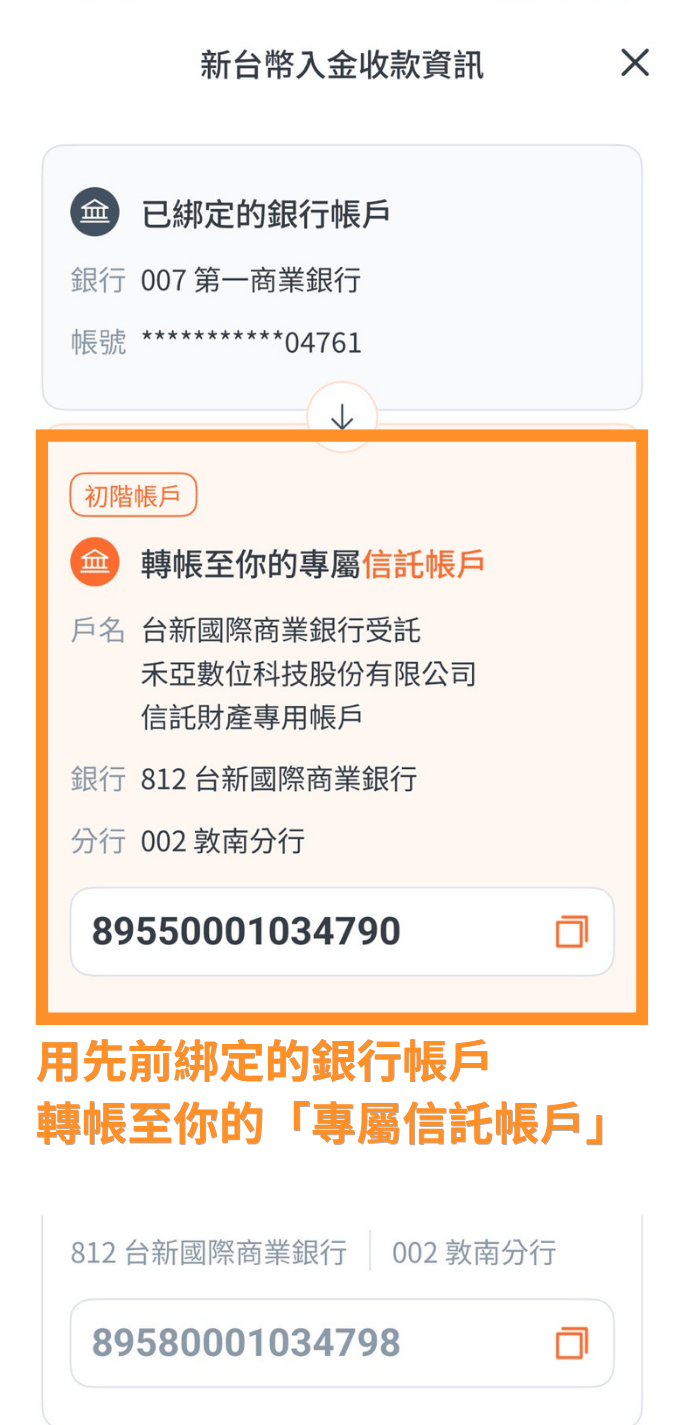
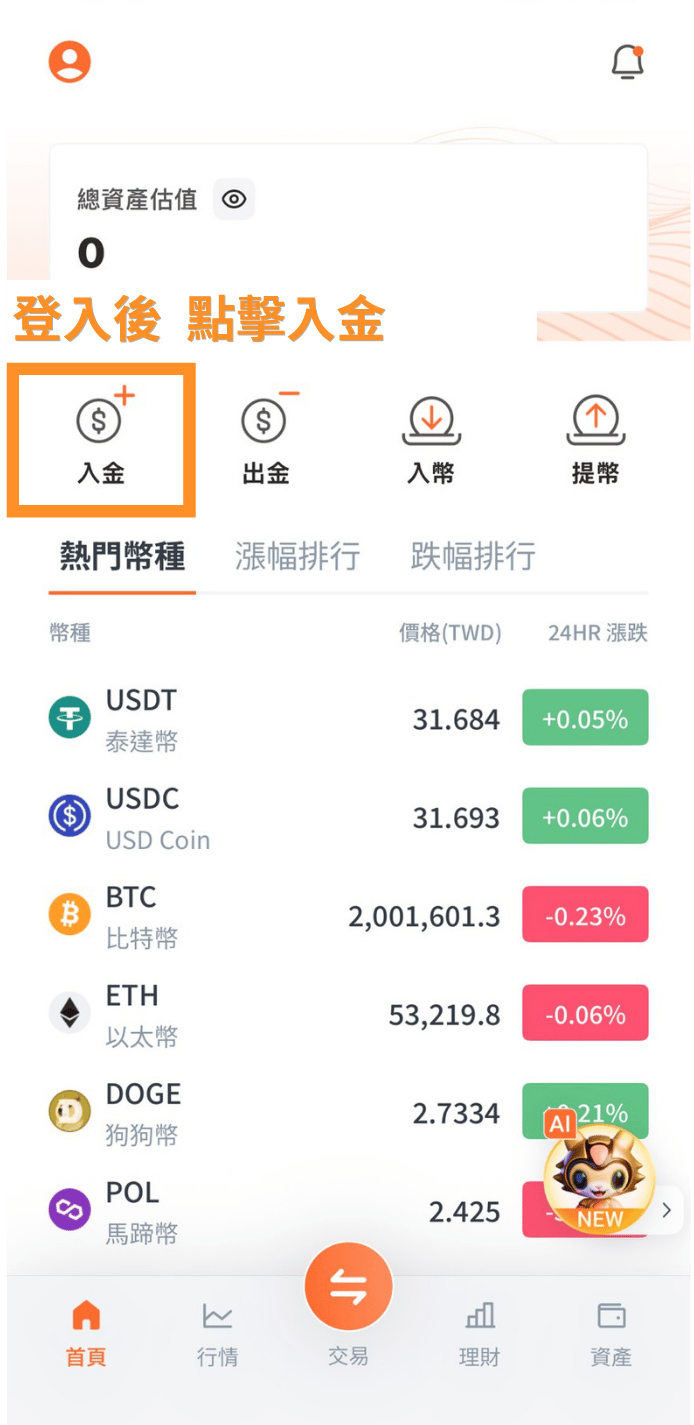
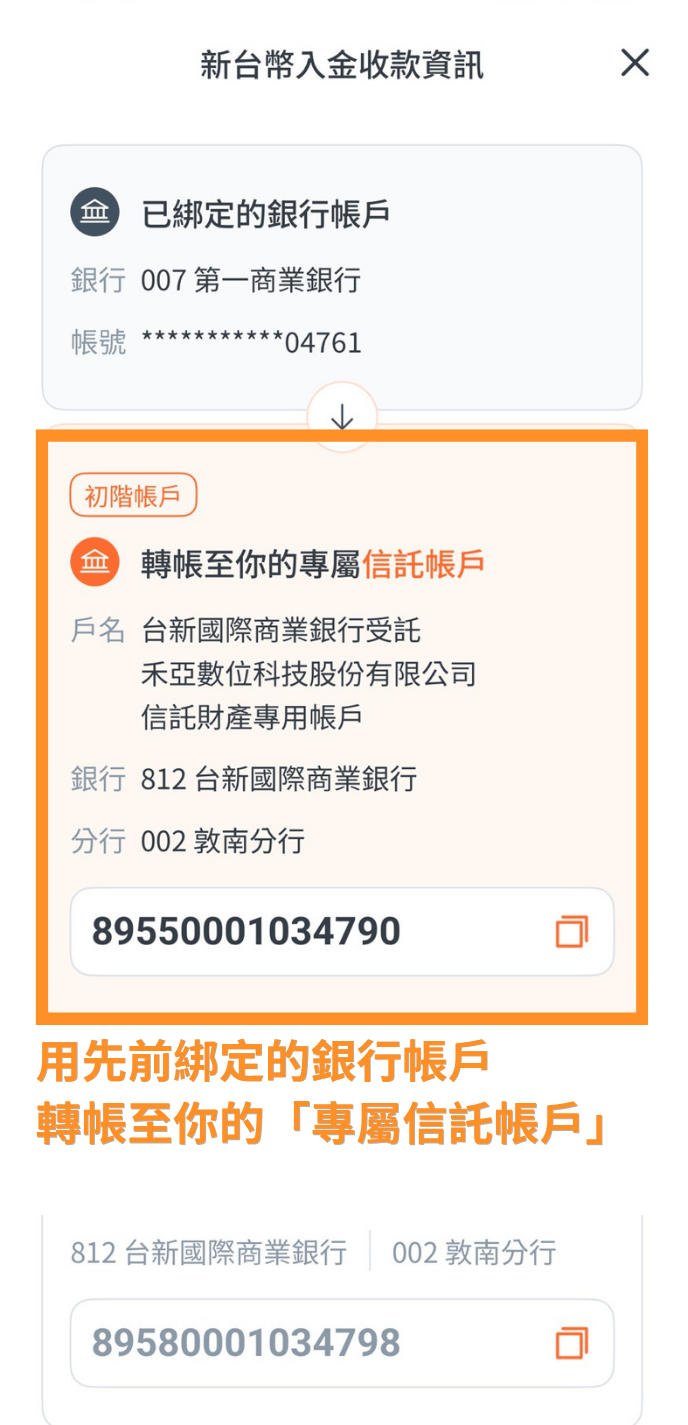
- 1在 HOYA BIT 以入金台幣,以先前綁定的銀行帳戶,轉帳至「專屬信託帳戶」
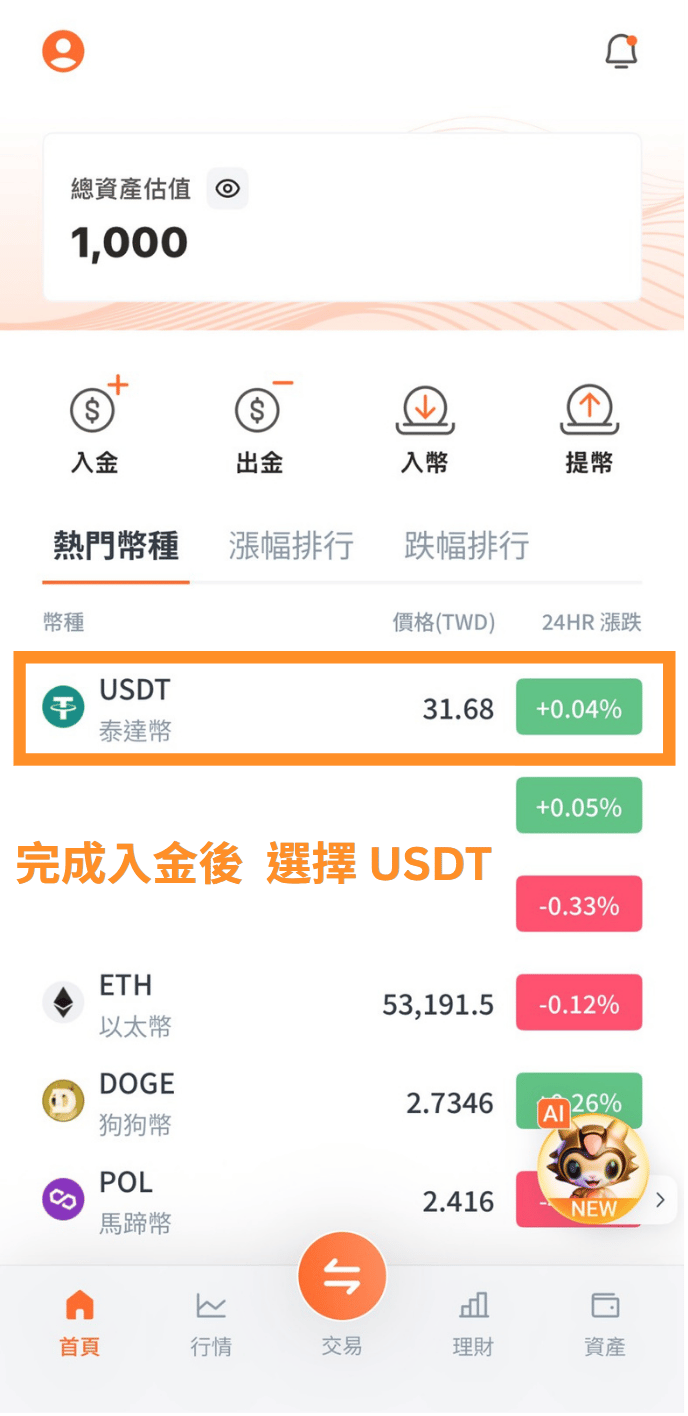
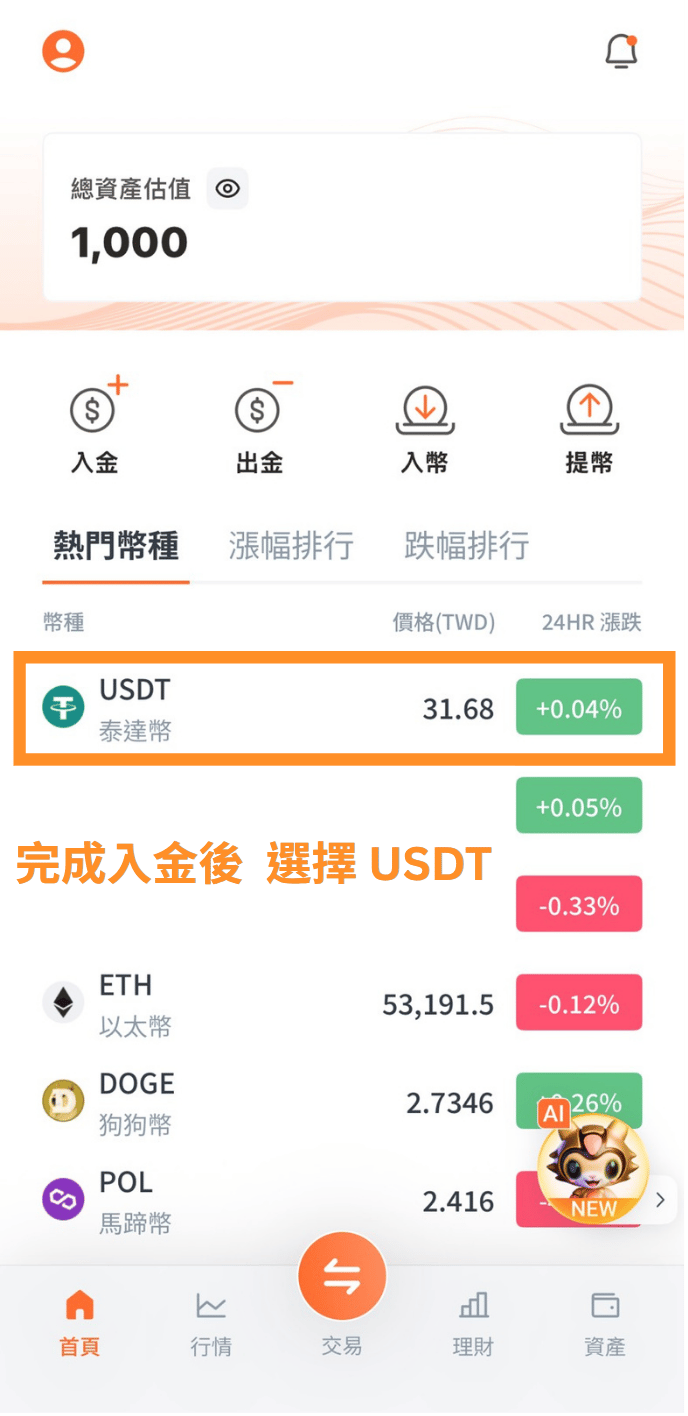
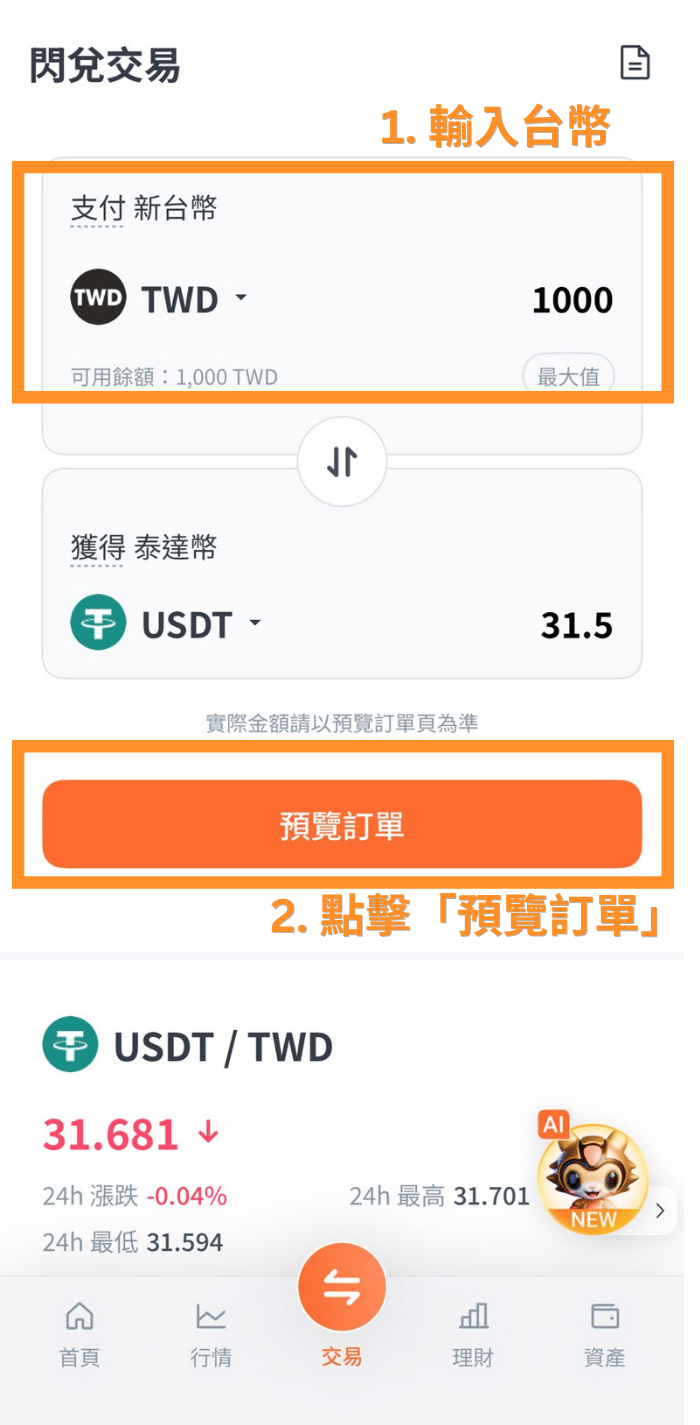
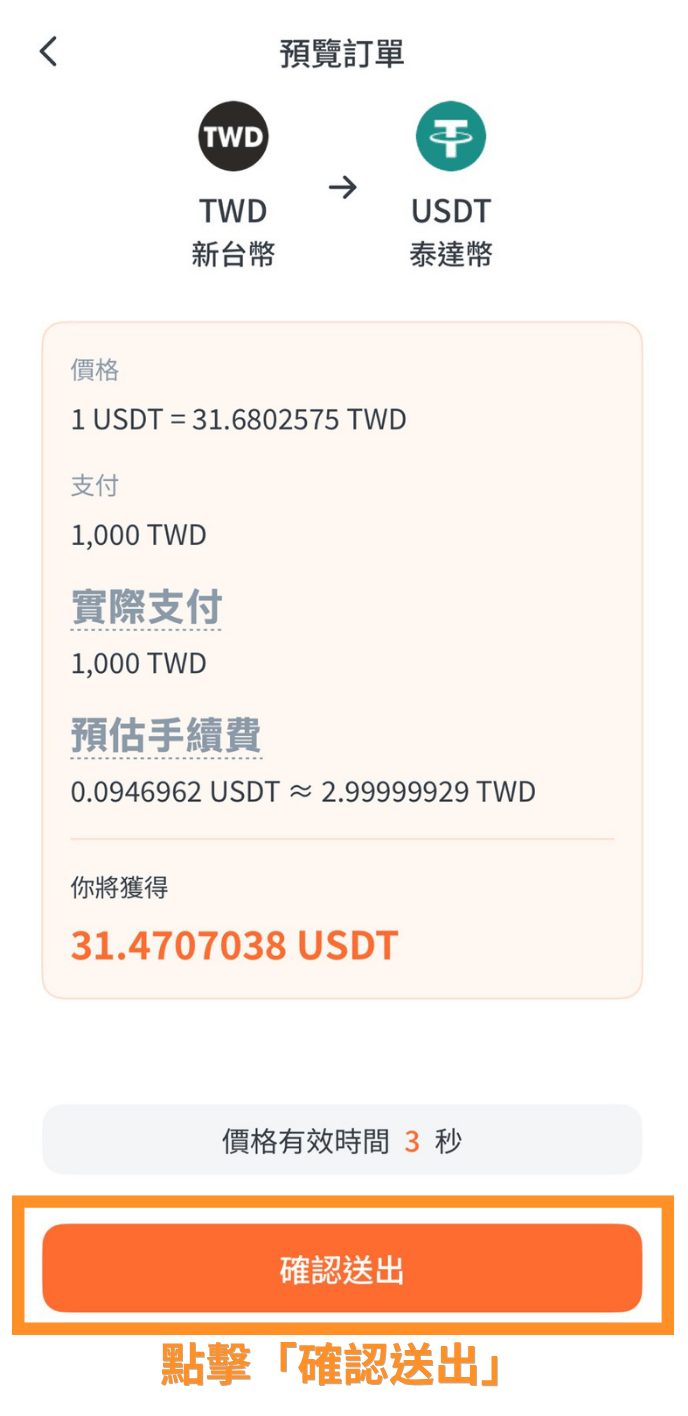
- 1在台幣入金後,請輸入你想用多少台幣來購買 USDT
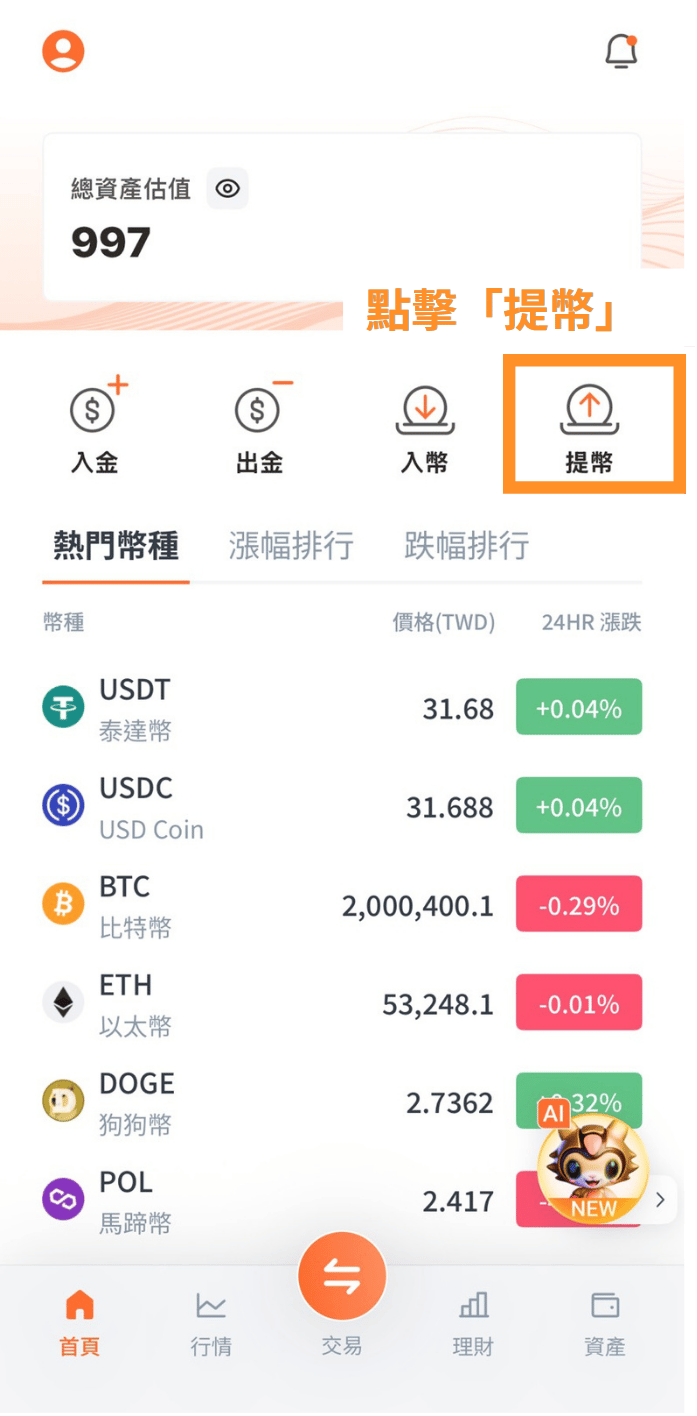
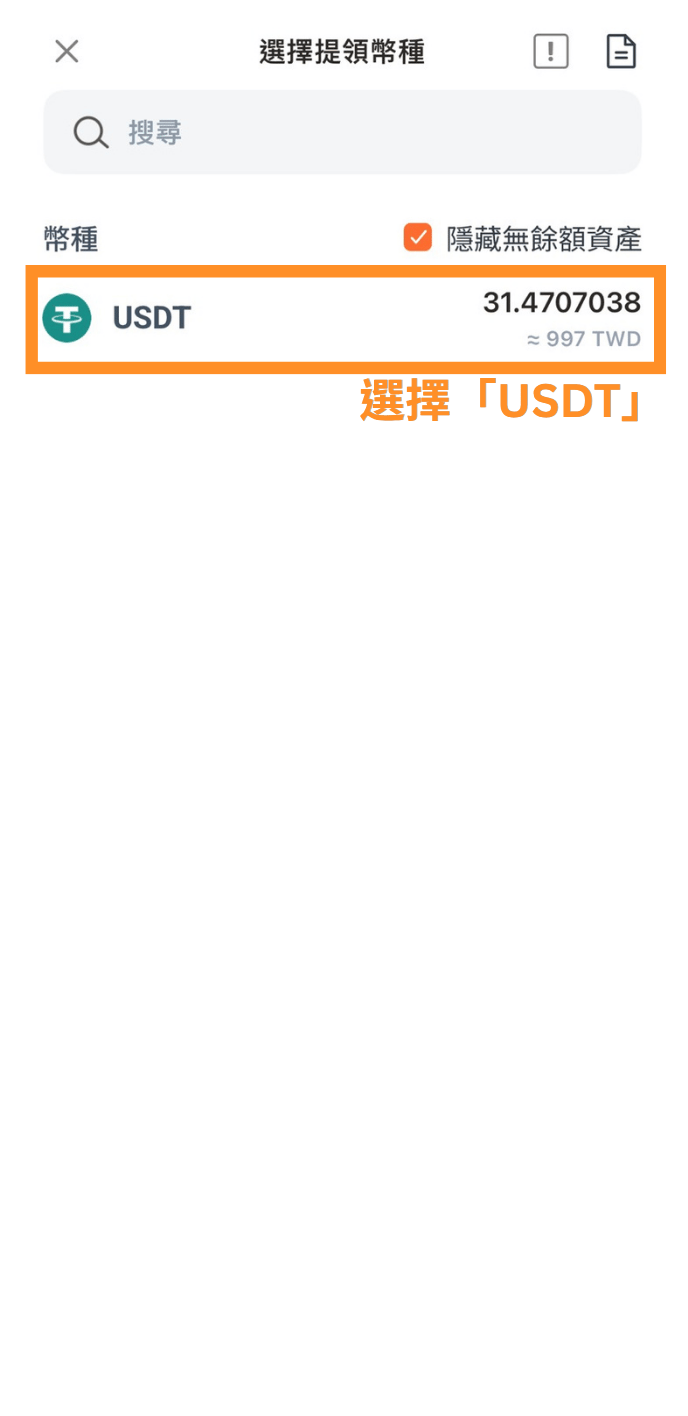
- 1回到 HOYA BIT APP,點選右下角進入首頁,點選「提幣」,選擇「USDT」,並開始選擇主網
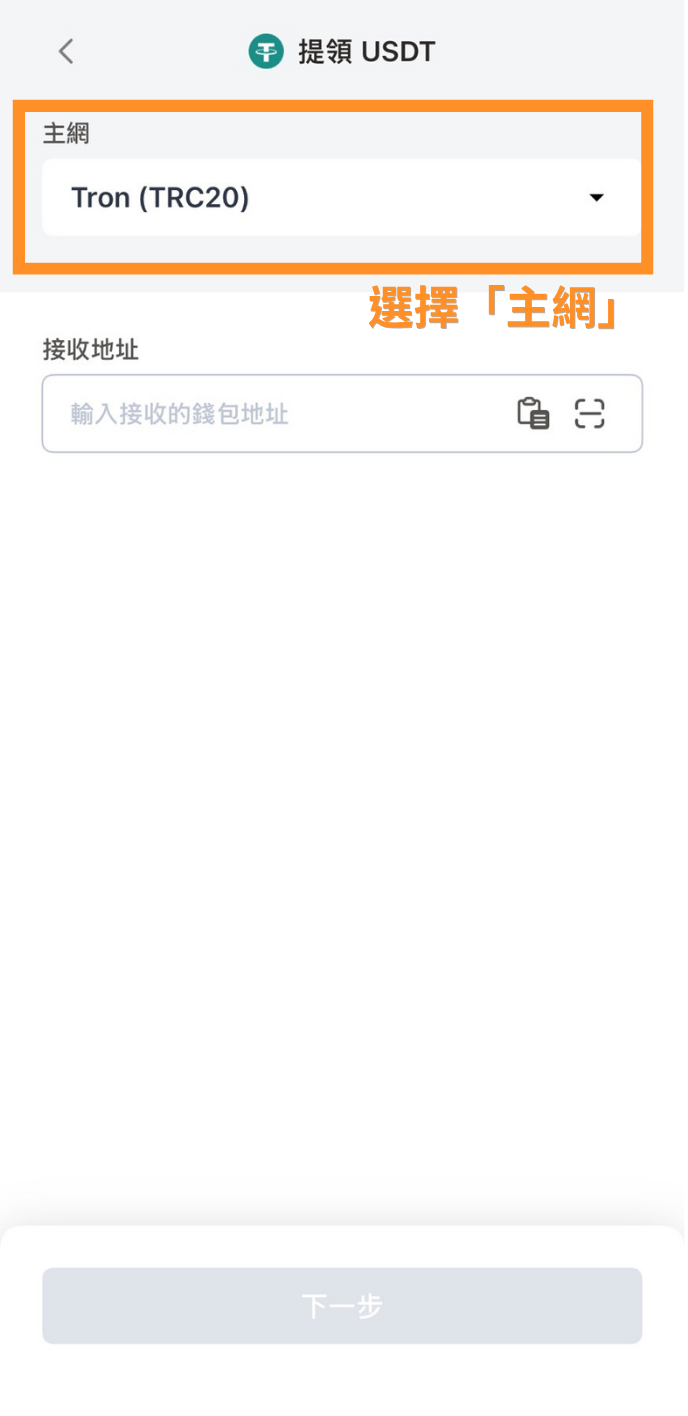
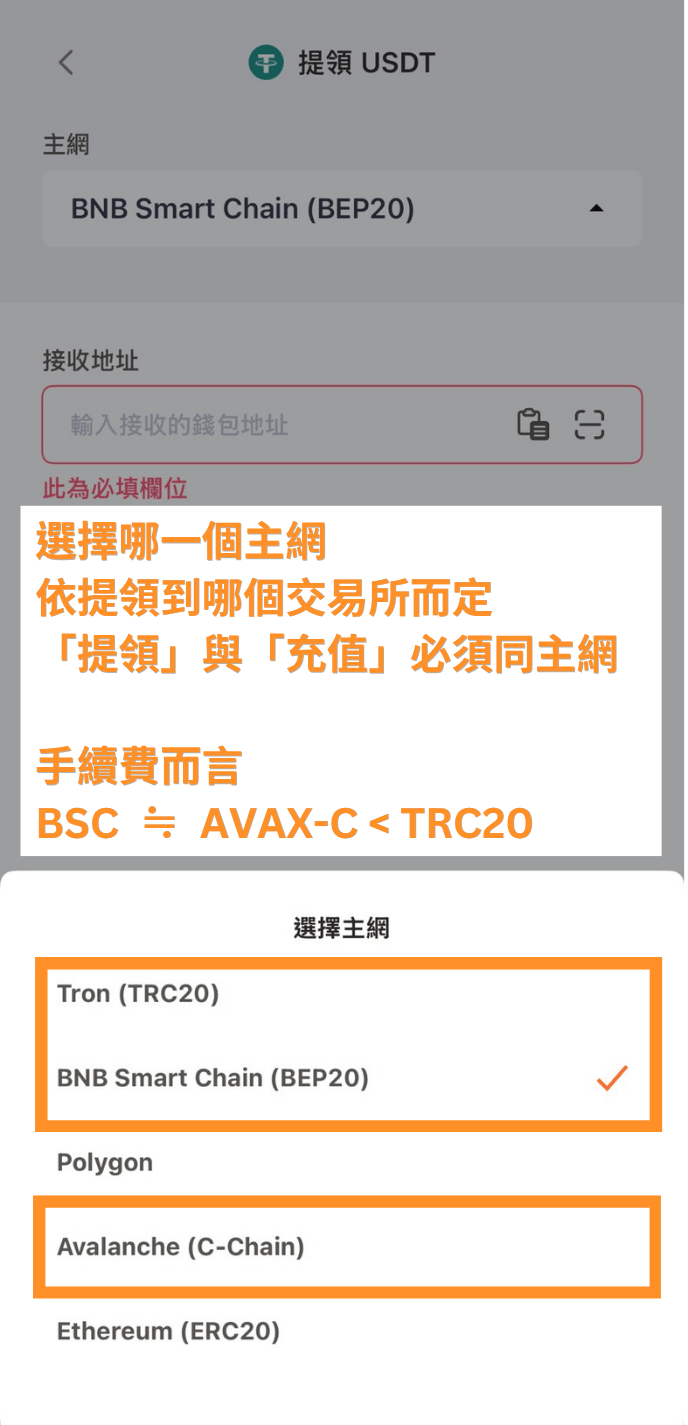
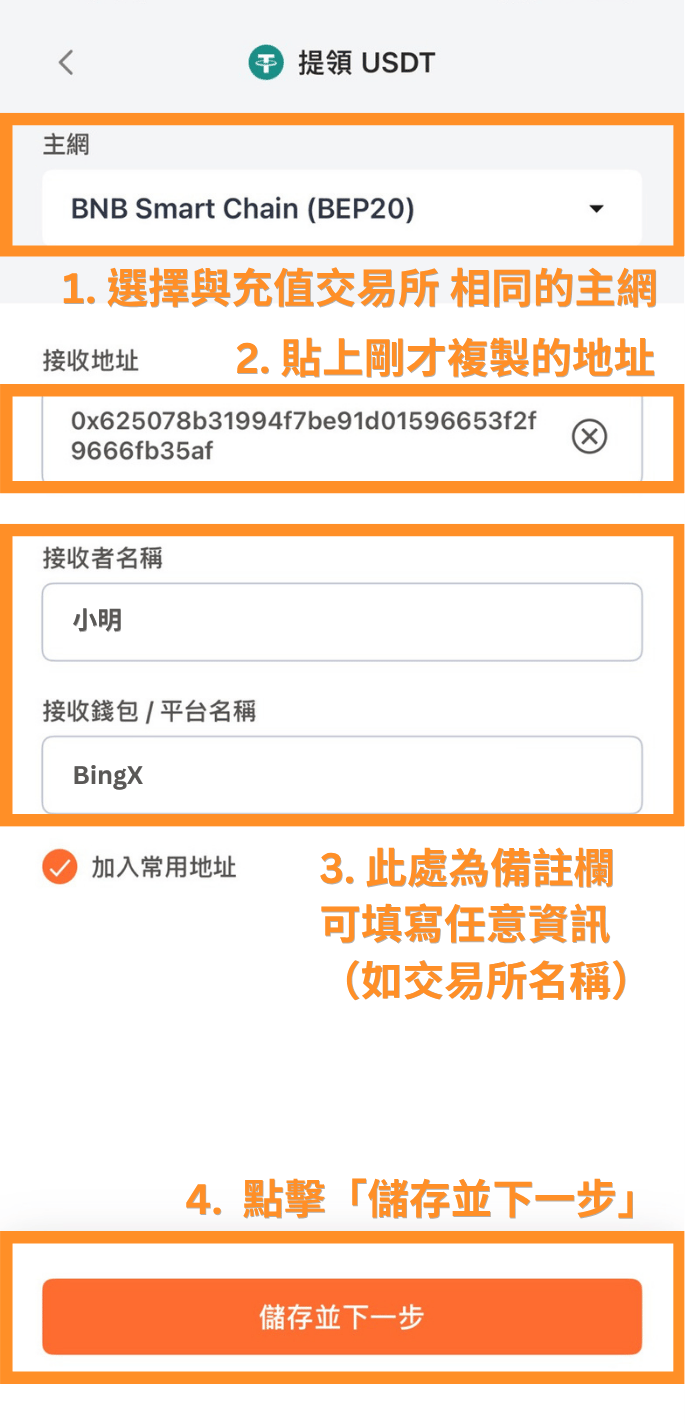
此時注意,選擇哪一個主網,需要依我們要「提領到哪個交易所」而定,「提領」與「充值」必須同主網,比如我們剛才選擇的 BSC。
另外,單就手續費而言,BSC ≒ AVAX-C < TRC20,其中 TRC20 通用性最廣,但手續費相對高一點點。
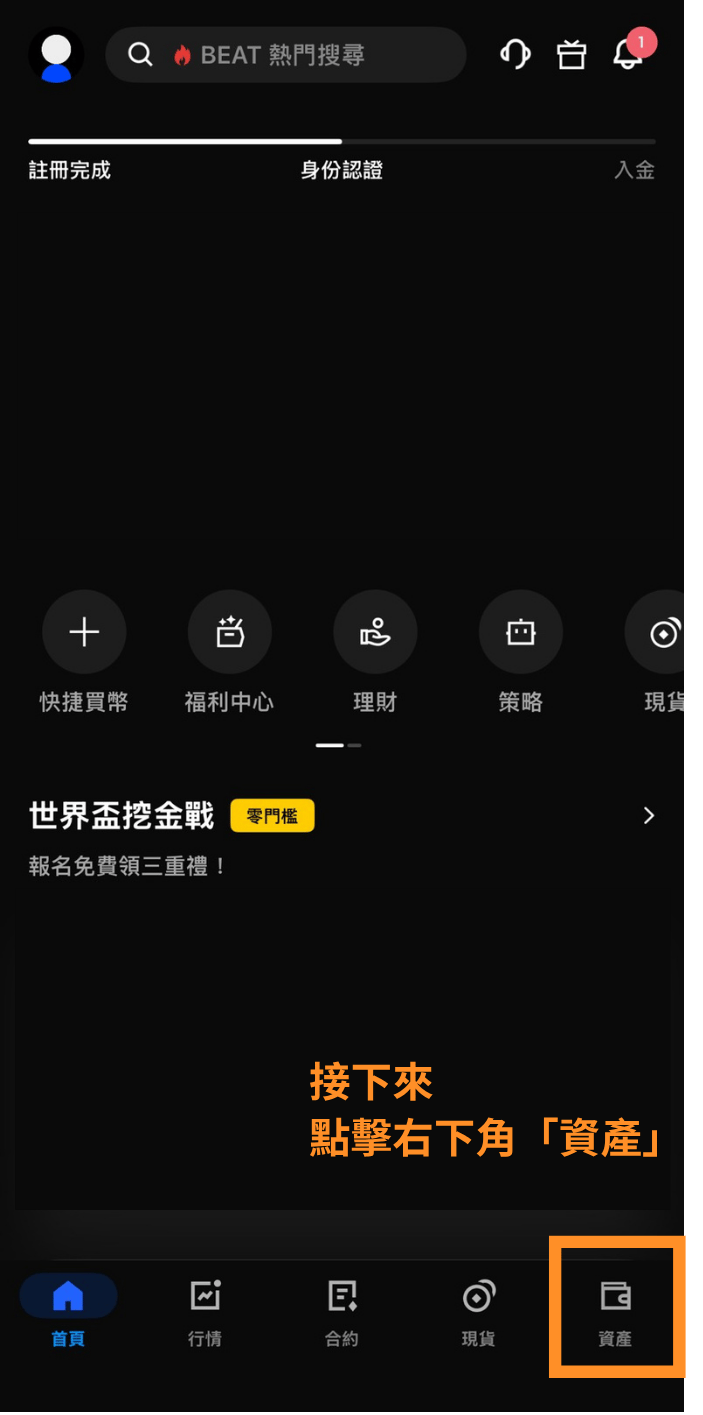
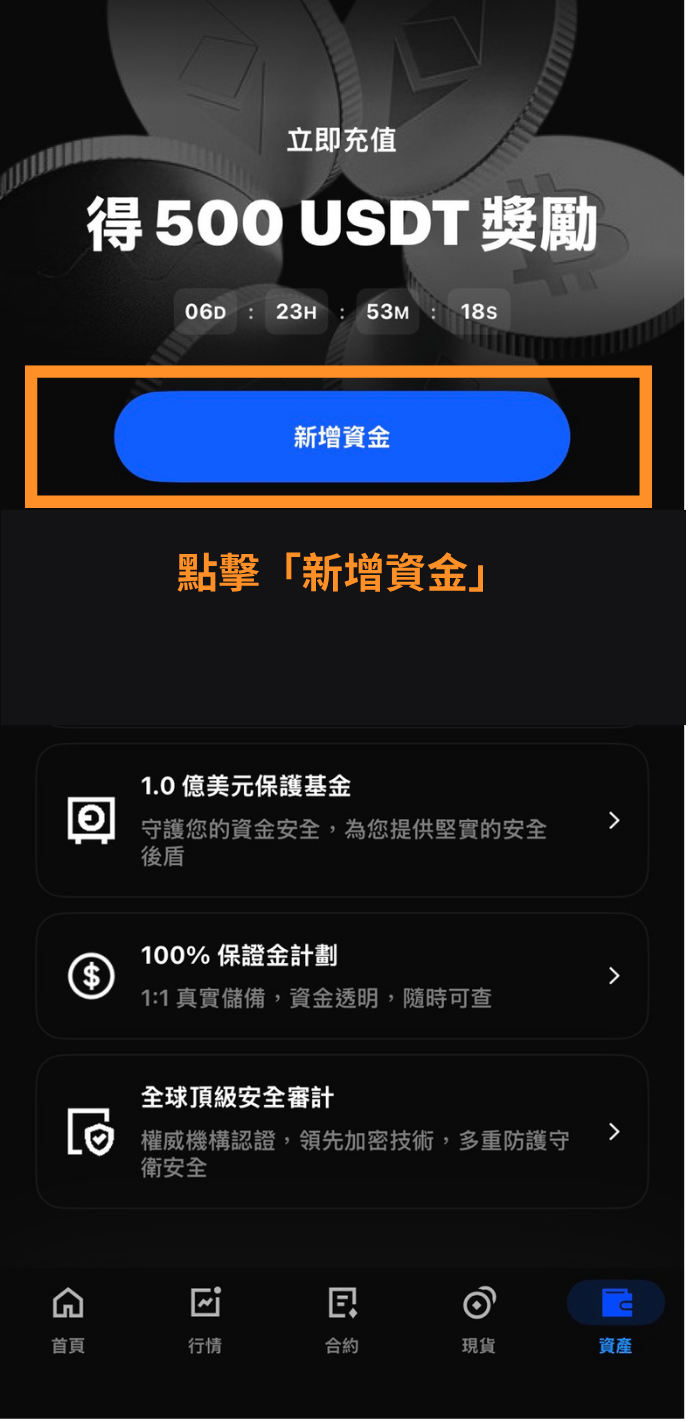
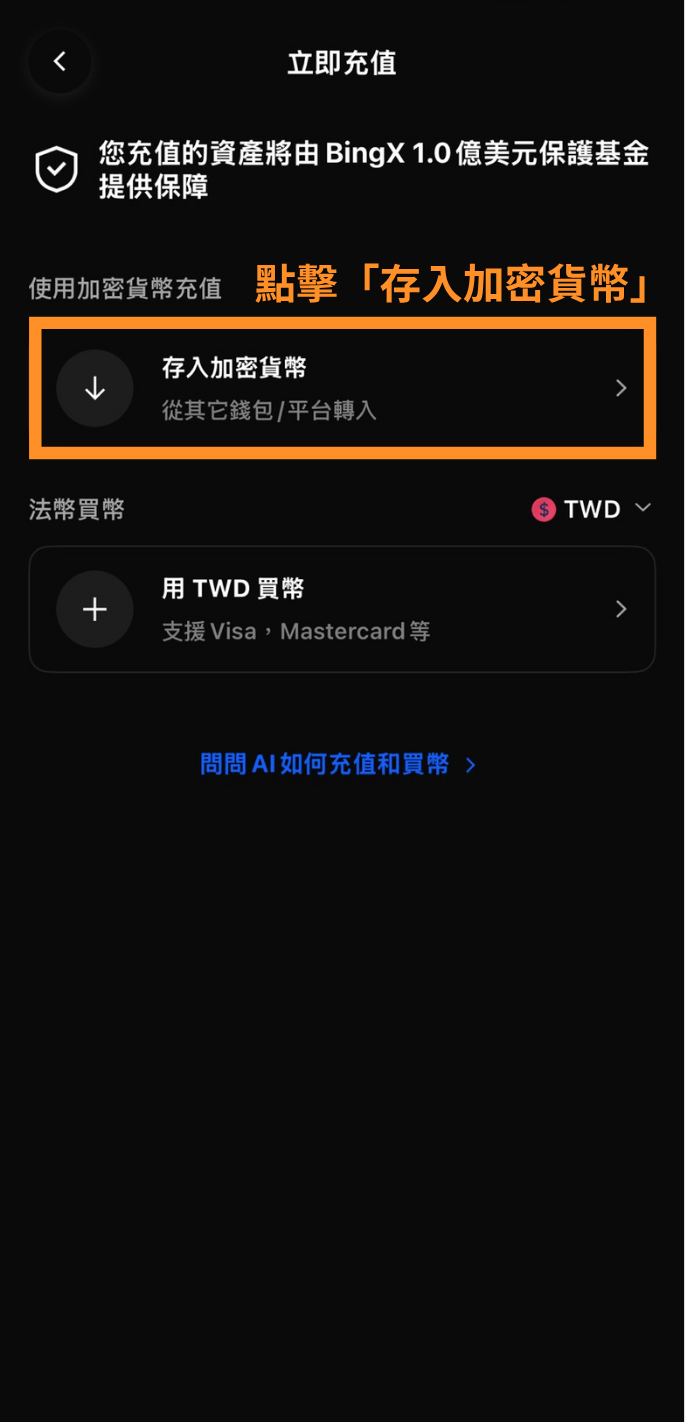
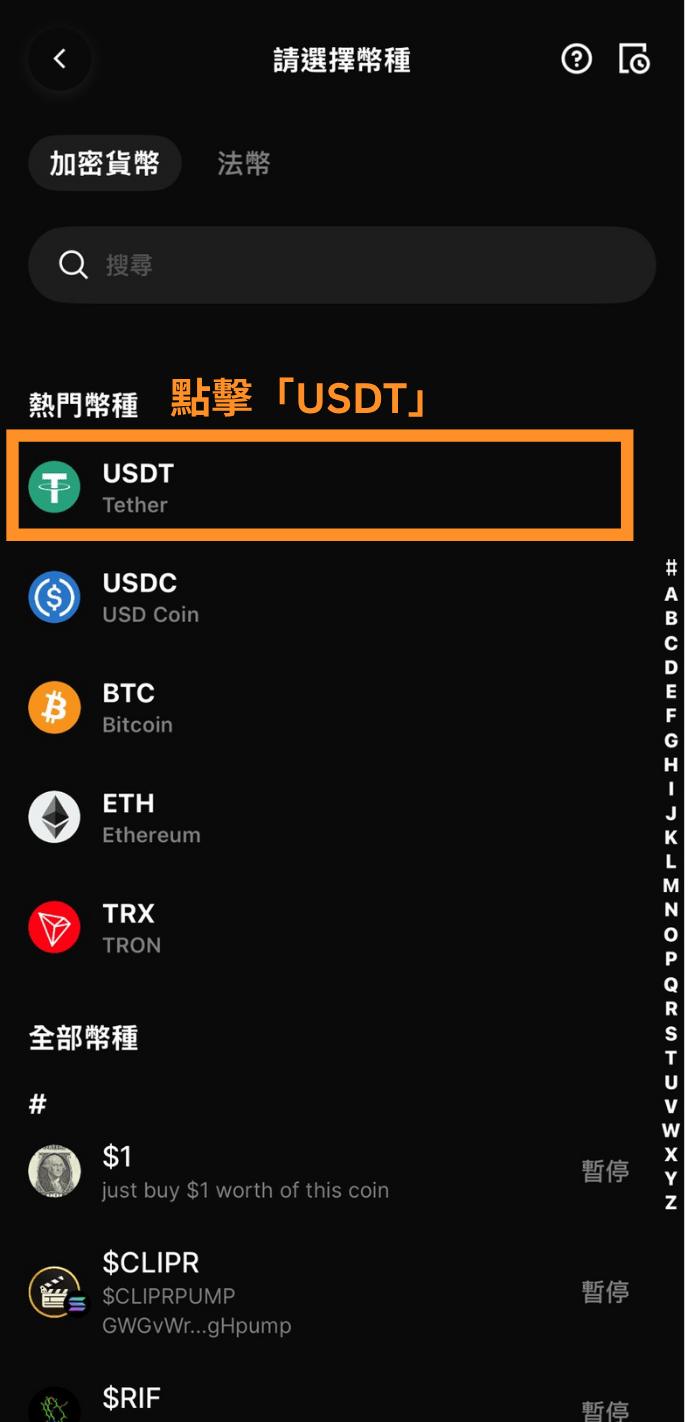
- 1回到 BingX APP,點擊右下角的「資產」,接著點擊「新增資金」,接著點擊「存入加密貨幣」,選擇 USDT 幣種
- 1再來選擇主網(此處以 BSC 為範例),最後複製 BingX 的充幣地址
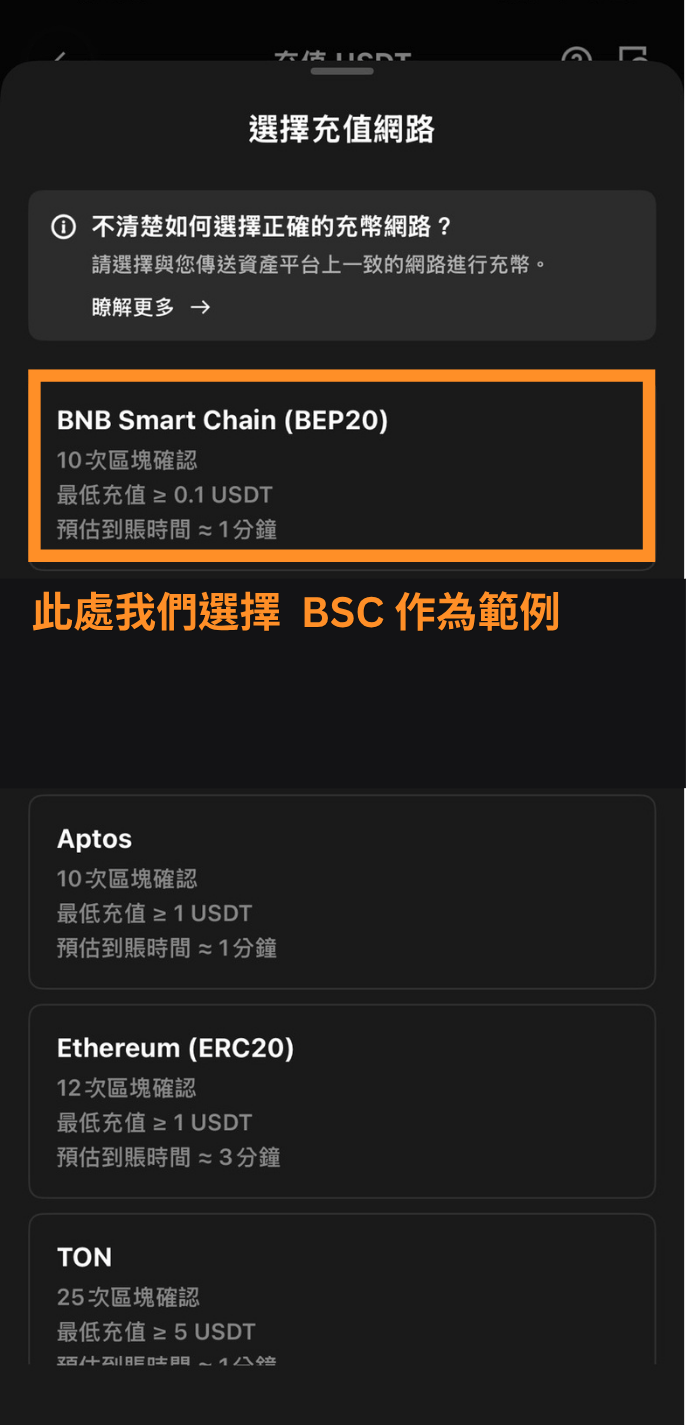
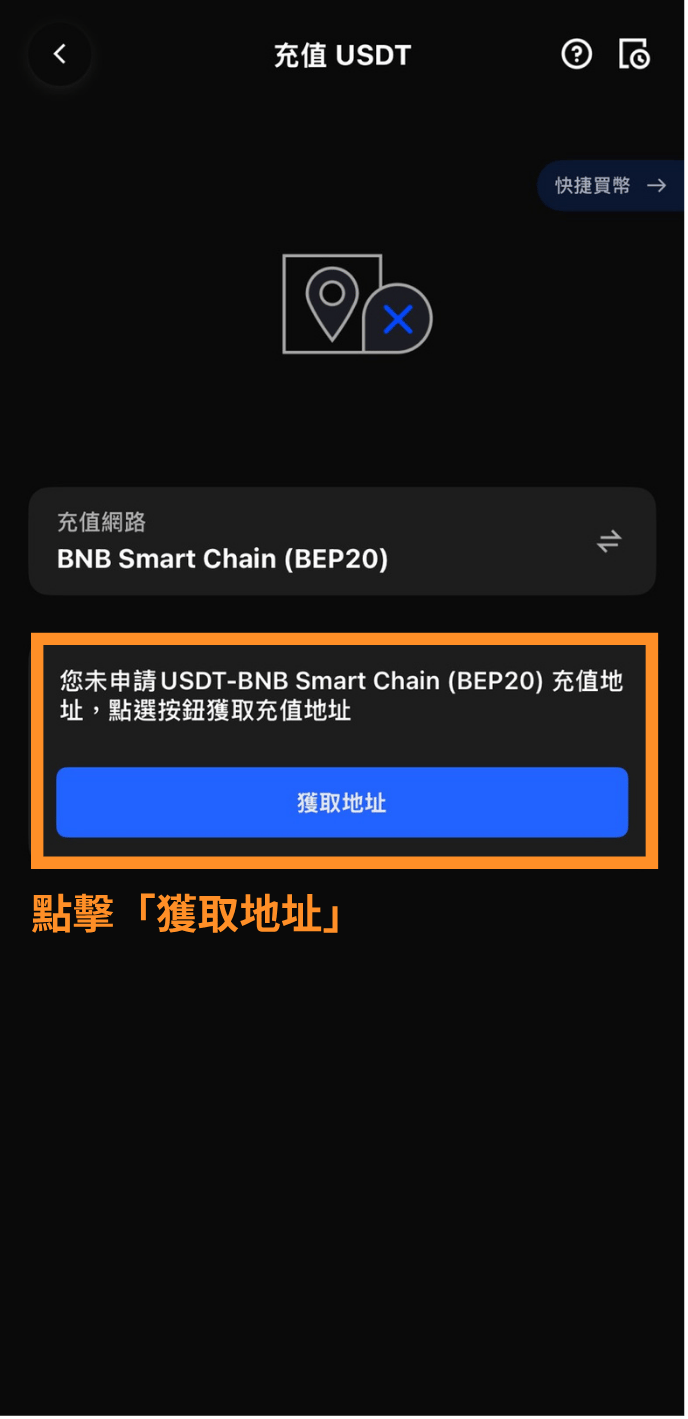
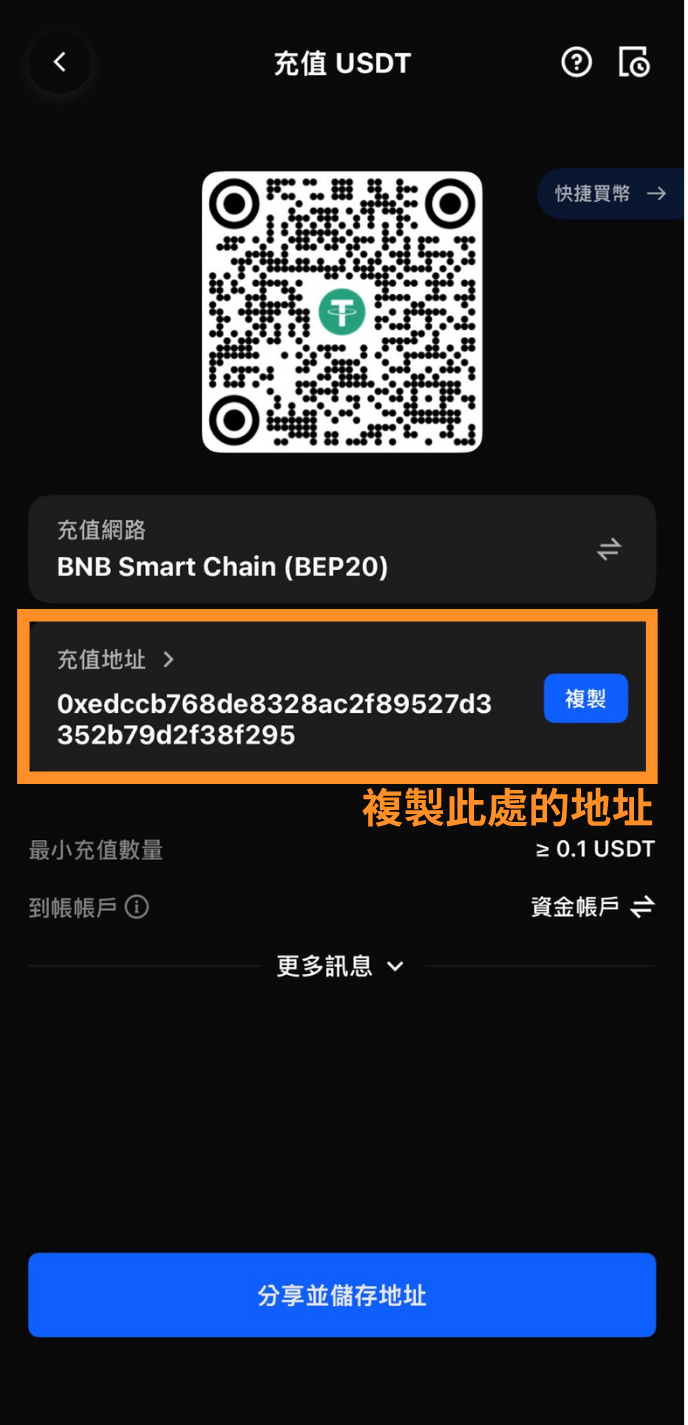
- 1將從 BingX 複製的地址貼入「接收地址」欄位,最後點選「儲存並下一步」。此處的接收者名稱可自行填入,例如:小明;而接收錢包/平台名稱,可填入交易所名稱,比如 BingX。
- 1輸入要提領的 USDT 數量,確認後點「確認」完成,填入手機驗證碼、Google 驗證器提供的即時驗證碼,即可完成 BingX 入金。
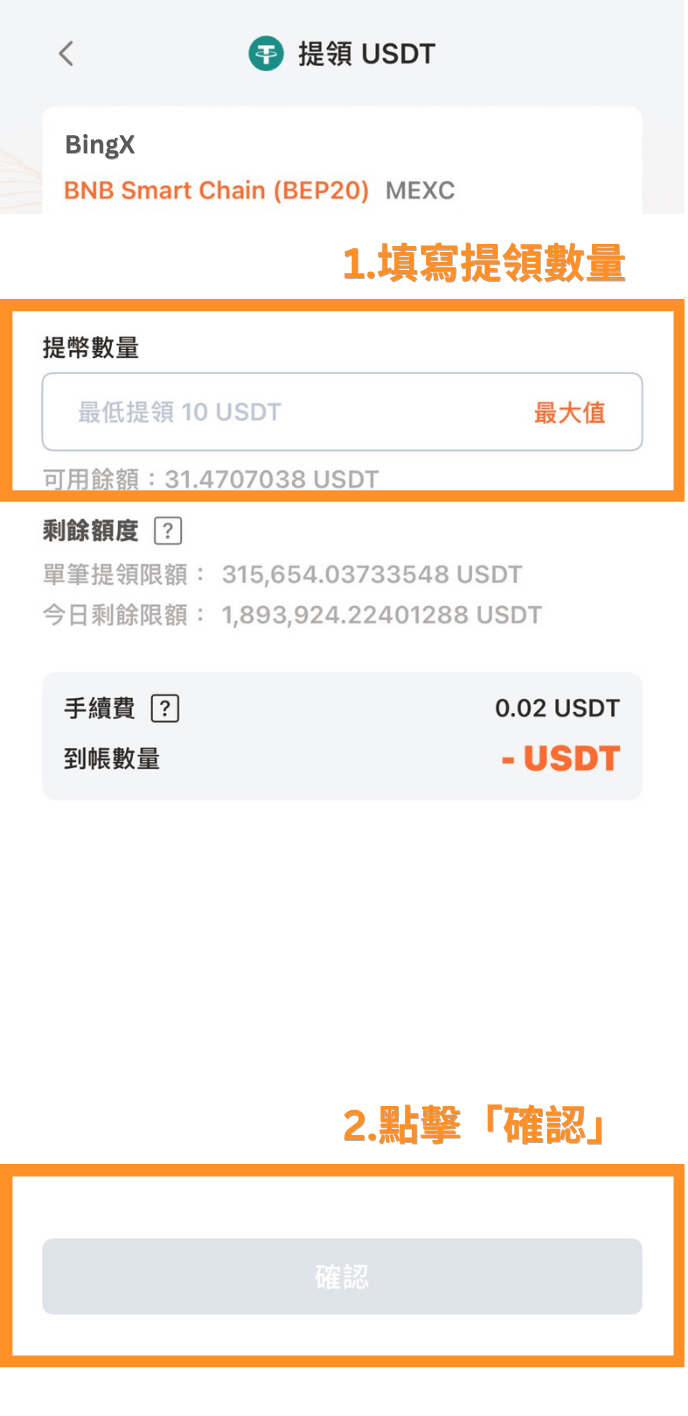
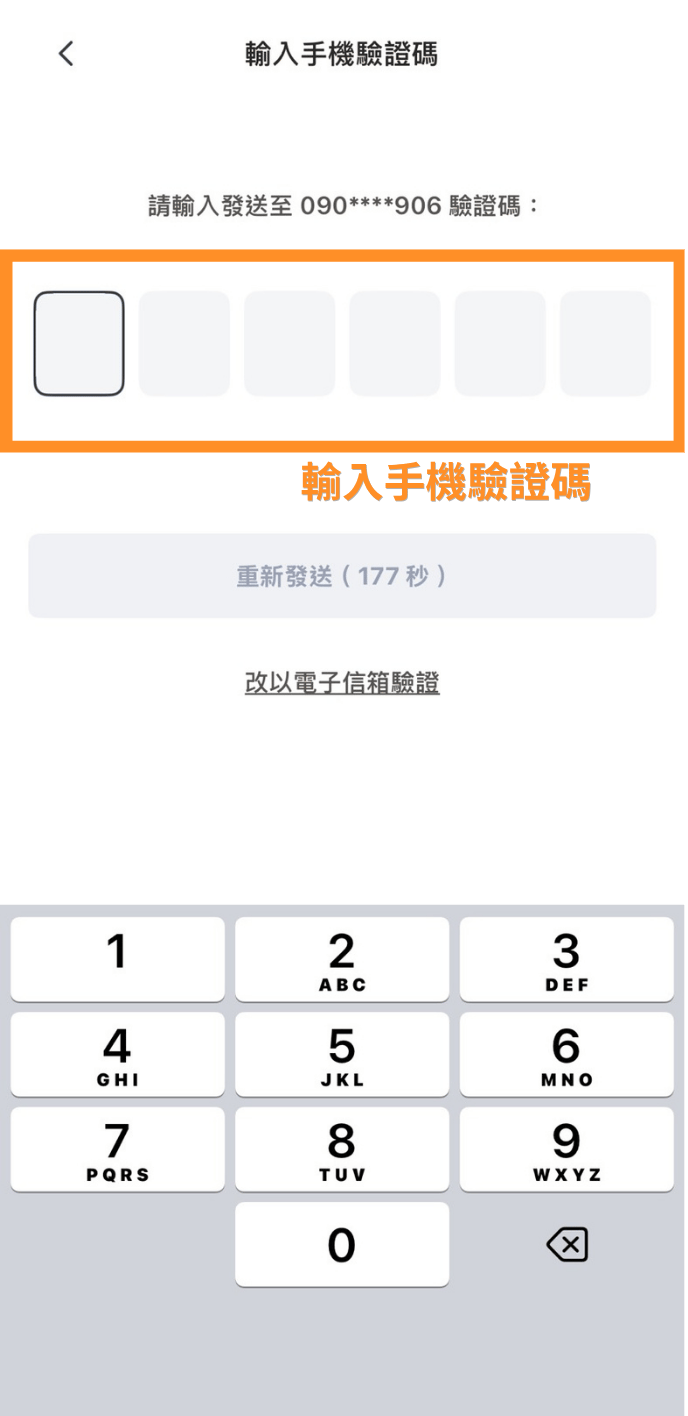
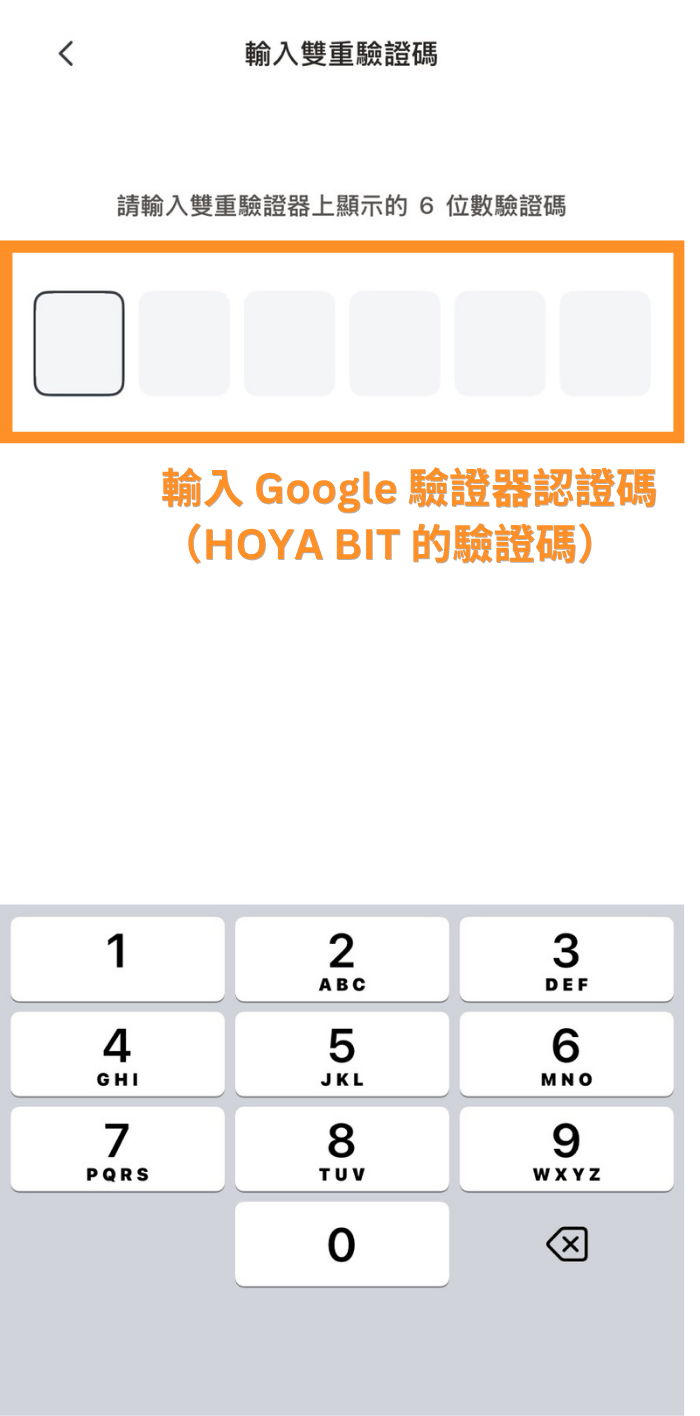
⚠️ 重要:HOYA BIT 和 BingX 選擇的網路必須完全一致,不同網路轉帳可能導致資金損失。
等待鏈上確認(通常 5–15 分鐘),到帳後即可開始交易。